Så här konfigurerar du en AI-chattbot i LiveAgent: Steg-för-steg-guide
Att konfigurera en AI-kundsupportbot i LiveAgent kräver sex steg uppdelade på två system. Här är den exakta ordningen, vad varje steg faktiskt gör och vad du bör testa före lansering.
Publicerad den Sep 7, 2026 av Adam Khaled.Senast ändrad den Oct 28, 2026
AI
Chatbots
Customer Support
Automation
Att konfigurera en AI-kundsupportbot i LiveAgent kräver sex steg fördelade på två system: tre i FlowHunt (skapa flödet, anslut kunskapskällor, generera en API-nyckel) och tre i LiveAgent (anslut AI-leverantören, skapa chattboten, applicera den på din chattwidget). Här är den exakta ordningen, vad varje steg gör och vad du bör testa innan kunderna ser det.
De flesta guider för att konfigurera en AI-chattbot hoppar direkt till “anslut din AI-leverantör” och utelämnar den del som faktiskt avgör om den fungerar: vilket innehåll den svarar utifrån, och i vilken ordning du ska bygga så att inget går sönder halvvägs.
Denna genomgång täcker specifikt LiveAgents AI-chattbot, så varje steg motsvarar en verklig inställning som du faktiskt kommer att klicka dig igenom, inte en generisk checklista. Om du inte har valt en plattform ännu är vår guide om hur du väljer en AI-chattbot en bättre startpunkt.
Innan du börjar: vad en AI-kundsupportbot faktiskt behöver
Två saker måste finnas innan du rör några inställningar. För det första, en definierad omfattning: vilka frågor är denna bot tänkt att svara på, och vilka ska gå direkt till en människa? För det andra, kunskapskällsinnehåll: hjälpcenterartiklar, produktdokumentation eller skrivna FAQ-svar som boten kan hämta från. Att hoppa över någon av dessa hindrar inte installationen från att slutföras – det skapar bara en bot med en snygg konfiguration och inga tillförlitliga svar.
Vad du behöver
Var det kommer ifrån
En definierad omfattning
Ditt teams lista över vanliga, återkommande frågor
Kunskapskällsinnehåll
Hjälpcenter, produktdokumentation eller innehåll du skriver direkt
Ett AI-leverantörskonto
OpenAI, Anthropic, Google Gemini eller annan leverantör som stöds
Ett FlowHunt-konto
Gratis med LiveAgent, ingen separat registreringsavgift
Steg 1: Skapa flödet i FlowHunt
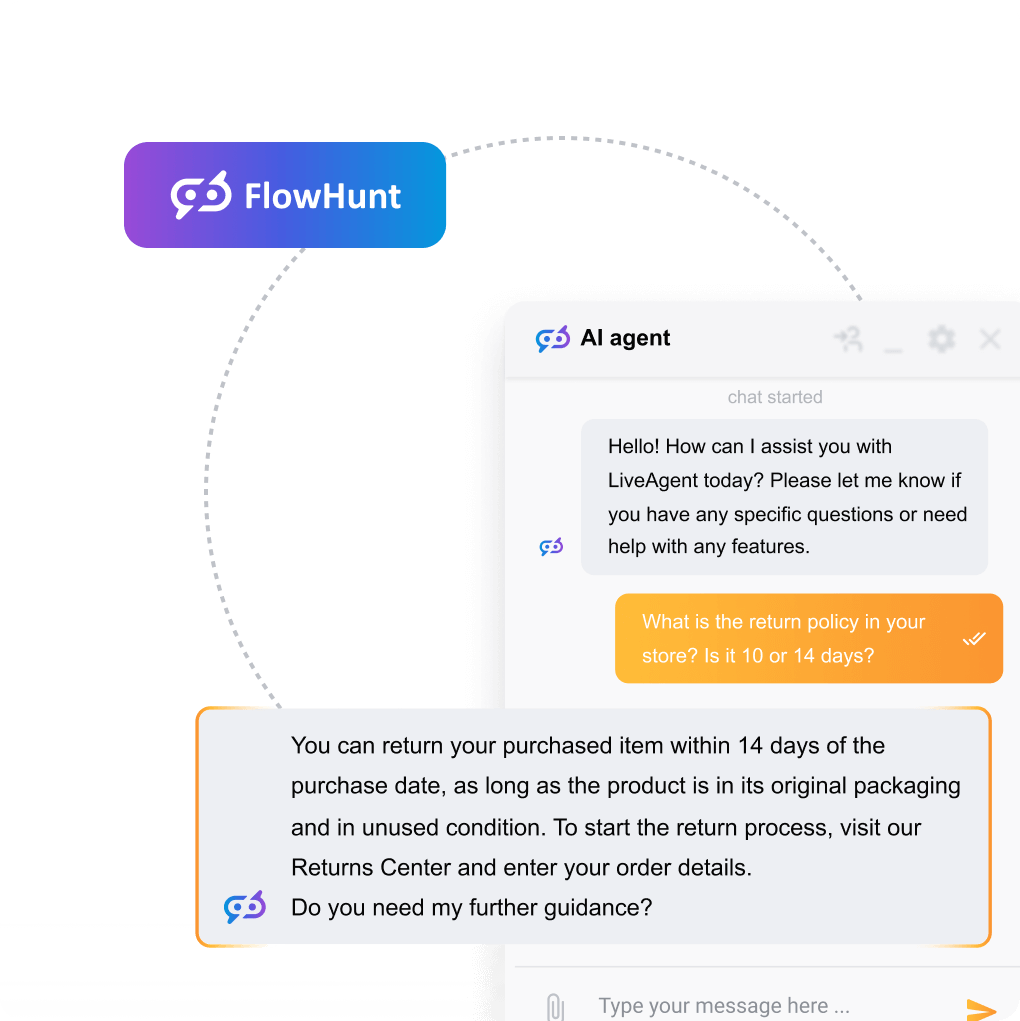
Ett flöde är logiken som avgör hur boten läser en fråga och vad den gör med svaret. Du bygger detta i FlowHunt, LiveAgents automatiseringsplattform utan kod, inte inne i LiveAgent självt.
Börja med en mall om en sådan matchar ditt användningsområde, istället för att bygga från en tom arbetsyta. Ett flöde som byggs från grunden tar märkbart längre tid att testa ordentligt än ett som anpassats från en fungerande startpunkt, eftersom du validerar både logiken och innehållet samtidigt istället för bara innehållet.
Detta är också tillfället att bestämma omfattning i konkreta termer, inte bara i princip. Skriv ner de specifika kategorier av frågor som flödet ska hantera, och minst lika viktigt, vilka kategorier det ska dirigera direkt till en människa utan att försöka besvara först.
Steg 2: Anslut dina kunskapskällor
Detta är steget som faktiskt avgör om boten presterar bra. Anslut ditt hjälpcenter, din produktdokumentation eller annat skriftligt innehåll som boten ska hämta svar ifrån. Om en kunskapskälla är ofullständig eller inaktuell i detta skede kommer boten självsäkert att upprepa den luckan för varje kund som frågar.
Till exempel, ett team som lanserar support för en ny produktnivå behöver den nivåns dokumentation ansluten före lansering, inte tillagd i efterhand när kunder börjar fråga om den.
Organisera källinnehållet innan du ansluter det, inte efter. En kunskapsbas skriven för mänsklig bläddring, med information utspridd över fem länkade sidor, översätts inte automatiskt till ett rent svar för en bot som hämtar från alla fem samtidigt. Att konsolidera kärnfakta i färre, mer direkta innehållsbitar ger oftast bättre svar än att ansluta den befintliga webbplatsstrukturen som den är.
Steg 3: Generera en API-nyckel
API-nyckeln är det som låter LiveAgent och FlowHunt kommunicera som ett sammankopplat system. Generera denna inuti FlowHunt när flödet och kunskapskällorna är på plats, eftersom du kommer att behöva den för LiveAgent-delen av installationen i nästa steg.
Hantera denna nyckel på samma sätt som du skulle hantera vilken annan inloggningsuppgift som helst: förvara den på en plats där ditt team kan hitta den senare, och klistra inte in den i ett delat dokument eller chattmeddelande där den kan finnas kvar längre än den borde.
Prenumerera på nyhetsbrevet
De senaste tipsen och erbjudandena direkt i din inkorg.
Steg 4: Anslut AI-leverantören i LiveAgent
Tillbaka i LiveAgent, anslut den AI-leverantör som faktiskt ska driva svaren. LiveAgent stöder OpenAI, Anthropic och Google Gemini från och med september 2026-uppdateringen, tillsammans med FlowHunts eget leverantörsalternativ.
Vilken du väljer beror mindre på rå modellkvalitet och mer på praktisk passform: en befintlig leverantörsrelation, ett efterlevnadskrav som pekar mot ett specifikt företag, eller helt enkelt att inte vilja att alla AI-funktioner är beroende av en enda leverantör.
Steg 5: Skapa chattboten i LiveAgent
Med leverantören ansluten, skapa chattbotobjektet i LiveAgent och länka det till flödet som byggdes i steg 1. Det är också här du ställer in överföringströskeln – det minsta antalet AI-svar innan en överlämning till en människa blir tillgänglig, eller huruvida AI-agenten själv bestämmer när den ska överföra.
Ställ in denna tröskel medvetet, inte som en standardinställning som lämnas orörd. För hög, och frustrerade kunder går igenom oanvändbara svar innan de når en person. För låg, och boten eskalerar frågor den kunde ha hanterat, vilket slösar agenttid på förfrågningar som aldrig behövde en människa från början.
Steg 6: Applicera den på din chattwidget
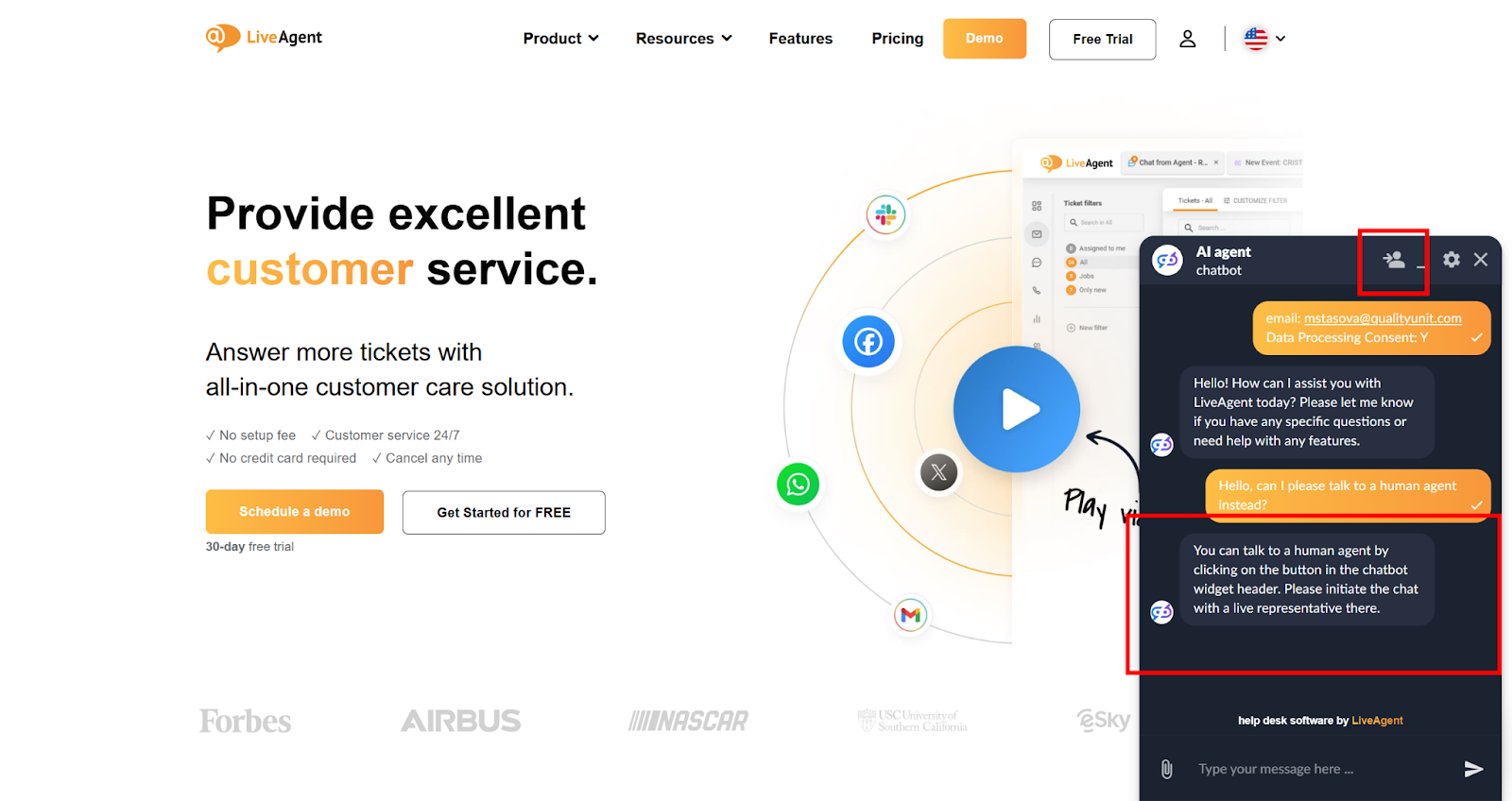
Det sista steget är att applicera den konfigurerade chattboten på din live chattwidget, så att den är det första en kund interagerar med när de öppnar chatten. Ingenting som är kundsynligt förändras förrän detta steg, vilket gör det till den naturliga punkten att pausa och testa allt som byggts hittills.
Testa före lansering, inte efter
Innan denna bot någonsin talar med en riktig kund, kör den mot din egen lista över kända frågor – samma frågor som du använde för att definiera omfattningen i steg ett. Notera varje felaktigt, ofullständigt eller förvirrande svar och åtgärda kunskapskällan eller flödeslogiken bakom det innan du slår på den live widgeten.
När den väl är live är arbetet inte klart. Eskaleringsgrad, mönster av upprepade felaktiga svar och kundspråk förändras över tid, vilket är precis vad vår guide om att åtgärda en underpresterande chattbot täcker mer ingående, för när prestandan sjunker några månader in. En bra veckoöversyn under första veckan fångar det mesta tidigt, innan det blir ett mönster som kunderna märker.
Dela denna artikel
Adam är innehållsansvarig på LiveAgent. Han är genuint entusiastisk över vad AI-agenter kan avlasta ett supportteam med, och lika misstänksam mot automatisering som gör att kunden får arbeta hårdare för att bli förstådd.
Adam Khaled
Innehållsansvarig
Vanliga frågor
Nej. Att bygga flödet i FlowHunt är en visuell process utan kod, och att ansluta det till LiveAgent är en inställning på konfigurationsnivå, inte en utvecklingsuppgift. Avsätt en halvdag för en första installation, varav det mesta går åt till att skriva och organisera ditt kunskapskällsinnehåll, inte tekniskt arbete.
En kunskapskälla är det innehåll du ansluter till flödet som boten ska svara utifrån: hjälpcenterartiklar, produktdokumentation, FAQ-sidor eller vanlig text du skriver direkt. Boten känner bara till det som finns i dessa källor, så det verkliga installationsarbetet handlar om att säkerställa att de är kompletta och aktuella före lansering, inte efter.
Ja, och det bör du. Testa flödet direkt i FlowHunt med din lista över kända frågor innan du applicerar det på den live chattwidgeten. Att fånga ett dåligt svar under testning kostar ingenting. Att fånga det efter lansering kostar en frustrerad kund.
LiveAgents chattbot fungerar med alla AI-leverantörer som är anslutna via FlowHunt, inklusive OpenAI, Anthropic och Google Gemini från och med september 2026-uppdateringen. Välj baserat på din befintliga leverantörsrelation, efterlevnadskrav eller en specifik modells resonemangsförmåga för ditt användningsområde.
De tekniska stegen – att skapa flödet, ansluta leverantören och applicera det på widgeten – tar under en timme sammanlagt. Variabeln är förberedelse av kunskapskällor: ett team med befintlig, välorganiserad dokumentation kan lansera samma dag. Ett team som bygger innehåll från grunden bör avsätta några dagar.
Eskaleringsgraden och de specifika frågor som boten får fel under sin första vecka. Detta är samma data som tas upp i vår guide om att åtgärda en underpresterande chattbot, och att fånga problem under vecka ett är mycket enklare än efter att kunderna redan har märkt ett mönster.
AI-virtuell assistent i LiveAgent: komplett installationsguide
Steg-för-steg-guide för att aktivera och konfigurera AI-funktioner i LiveAgent — AI-chatbot, svarsassistent, eskaleringsregler och prestandaövervakning. Ingen u...
LiveAgents AI-drivna chatbot automatiserar kundinteraktioner, förbättrar svarstider och minskar agentarbetsbelastningen. Den körs på den AI-leverantör du väljer...
6 min läsning
AI Chatbot
Automation
+2
Cookie-samtycke Vi använder cookies för att förbättra din surfupplevelse och analysera vår trafik. Läs vår integritetspolicy.