Summer promotion background
1 July – 31st August 2026 *extended

LiveAIgents at Zero Cost

Get your

33% off

+ free AI Agent

Use code for monthly and for yearly subscription

AI-virtuell assistent i LiveAgent: komplett installationsguide

Publicerad den Jun 23, 2026.
AI LiveAgent Setup Chatbot

Om du utvärderar om automation hör hemma i din supportstack, börja med att förstå vad en AI-virtuell assistent är och hur den skiljer sig från en traditionell regelbaserad chatbot. När du är redo att agera leder den här guiden dig genom varje konfigurationssteg i LiveAgent — ingen utvecklingserfarenhet krävs.

LiveAgent levereras med två distinkta AI-lager: AI-chatboten, som hanterar besökskonversationer autonomt i din live-chat-widget, och AI-svarsassistenten, som påskyndar agentsvar i tickets. Denna handledning täcker båda, i den ordning du bör konfigurera dem.

Förutsättningar: vad du behöver innan du börjar

Innan du rör en enda inställning, bekräfta att varje punkt nedan är på plats. Att hoppa över förutsättningar är den vanligaste orsaken till att en LiveAgent AI-virtuell assistent-installation stannar halvvägs.

  • Aktiv LiveAgent-prenumeration på ett aktuellt abonnemang. AI-funktioner finns tillgängliga på alla nuvarande abonnemang. Äldre abonnemang är undantagna — kontakta support@liveagent.com för att bekräfta din behörighet.
  • Administratörsåtkomst. AI-konfiguration finns i adminpanelen. Agentkonton på agentnivå kan inte ändra dessa inställningar.
  • Minst en live-chat-knapp redan skapad. AI-chatboten implementeras direkt i live-chat-knappen — du kan inte koppla den till en knapp som inte finns ännu.
  • En kunskapsbas med publicerade artiklar. AI-chatboten hämtar svar från din kunskapsbas. En tom eller opublicerad kunskapsbas innebär att boten inte har något att referera till.
  • En API-nyckel från OpenAI eller ett aktivt FlowHunt-konto. AI-svarsassistenten kräver en av dessa två integrationer. Om du planerar att använda FlowHunt (den no-code AI-automationsplattformen utvecklad av Quality Unit, samma företag bakom LiveAgent) kan du begära en gratis full installation från LiveAgents supportteam när båda prenumerationerna är aktiva.
  • Minst två mänskliga agenter tillgängliga i den relevanta avdelningen. Eskaleringsregler kräver ett mål. Du behöver liveagenter att överlämna till.

Proffstips — använd FlowHunt för beständiga AI-sessioner: När du ansluter AI-svarsassistenten via FlowHunt upprätthåller LiveAgent AI-sessionen över varje utkastsändring i en ticket-tråd. Om du ansluter direkt via OpenAI startar en ny session varje gång en agent ändrar ett utkast, vilket innebär att assistenten förlorar tidigare kontext. För flerstegs ticket-konversationer är FlowHunt det starkare valet.

Om du vill ha en bredare översikt över vad plattformens automatiseringslager kan göra innan du dyker in i konfigurationen, bläddra i den fullständiga dokumentationen för AI-funktioner .

Steg 1: aktivera AI-funktioner i LiveAgent

AI-funktioner i LiveAgent är inte aktiverade som standard. Du aktiverar varje komponent separat från adminpanelen.

1a. Aktivera AI-chatboten

  1. Logga in på din LiveAgent-adminpanel.
  2. Navigera till Konfiguration → Live Chat → Chat-knappar.
  3. Välj den chat-knapp du vill koppla AI-chatboten till och klicka på Redigera.
  4. Öppna fliken AI-chatbot i knappinställningarna.
  5. Växla Aktivera AI-chatbot till på-läget.
  6. Välj din integrationskälla. LiveAgent stöder för närvarande FlowHunt-integrationen för AI-chatboten. Om du inte redan har anslutit FlowHunt kommer du att bli ombedd att göra det här — du behöver din FlowHunt API-nyckel.
  7. Klicka på Spara.

Förväntat resultat: Chat-knappen dirigerar nu inkommande besöksmeddelanden genom AI-chatboten innan någon mänsklig agent ser dem. Besökare kommer inte att märka någon visuell förändring — widgeten ser identisk ut.

1b. Aktivera AI-svarsassistenten

  1. Navigera till Konfiguration → AI → Svarsassistent.
  2. Välj din AI-leverantör: OpenAI (ChatGPT) eller FlowHunt.
  3. Om du väljer OpenAI: klistra in din OpenAI API-nyckel i API-nyckelfältet och klicka på Verifiera. LiveAgent bekräftar att nyckeln är giltig innan den sparas.
  4. Om du väljer FlowHunt: autentisera via dina FlowHunt-kontouppgifter eller API-token. Integrationen hämtar dina tillgängliga FlowHunt-flöden automatiskt.
  5. Klicka på Spara ändringar.

Förväntat resultat: Agenter kommer nu att se en knapp för AI-svarsassistent i varje ticket-svarredigerare. Knappen visas inte förrän detta steg är slutfört.

Varning — gratis installationserbjudande: Om du har aktiva prenumerationer på både LiveAgent och FlowHunt kommer LiveAgents supportteam att genomföra den fullständiga första integrationskonfigurationen utan extra kostnad. Mejla support@liveagent.com innan du lägger tid på manuell konfiguration — detta kan spara timmar av trial and error, särskilt om dina FlowHunt-flöden är komplexa.

LiveAgent Logotyp

Redo att ta kundservicen till nästa nivå?

Testa LiveAgent gratis och se skillnaden själv.

Steg 2: konfigurera AI-assistentens persona

En generisk chatbot som presenterar sig som “Bot” urholkar förtroendet. Att konfigurera en persona som matchar ditt varumärkes röst är skillnaden mellan ett verktyg som kunder tolererar och ett de aktivt använder.

2a. Ställ in chatbotens namn och avatar

  1. Gå tillbaka till Konfiguration → Live Chat → Chat-knappar och redigera samma knapp som i steg 1a.
  2. På fliken AI-chatbot, leta upp fältet Bot-namn. Ange namnet som dina kunder kommer att se — till exempel “Aria från Acme Support” istället för en generisk etikett.
  3. Ladda upp en bot-avatar-bild. Använd en distinkt bild (en illustrerad karaktär eller en varumärkesikon) så att kunder omedelbart förstår att de pratar med en automatiserad assistent. Transparens bygger förtroende.
  4. Skriv ett Välkomstmeddelande. Detta är det första boten säger. Var tydlig: “Hej, jag är Aria, Acmes AI-assistent. Jag kan svara på frågor om din beställning, ditt konto eller våra produkter. Skriv din fråga nedan.”
  5. Spara knappinställningarna.

2b. Konfigurera svarsassistentens ton

  1. Navigera till Konfiguration → AI → Svarsassistent.
  2. Under Röstton, välj den standardton agenter kommer att se förvald när de genererar ett utkast: Casual, Neutral eller Business.
  3. Ställ in standard Formalitetsnivå för nya ticket-utkast. Detta styr hur assistenten formulerar svar när den genererar från grunden — särskilt användbart för utgående tickets där agenter skriver det första meddelandet.
  4. Skriv eventuellt Anpassade instruktioner. Detta är beständiga direktiv som AI:n följer vid varje generering: till exempel “Nämn alltid vår 30-dagars returpolicy när du diskuterar återbetalningar” eller “Gör aldrig löften om leveranstider.”
  5. Spara dina inställningar.

Förväntat resultat: Varje AI-genererat utkast kommer som standard att återspegla din varumärkesröst. Agenter kan fortfarande åsidosätta tonen per ticket, men standardinställningen minskar antalet manuella justeringar som behövs.

Steg 3: anslut din kunskapsbas

AI-chatboten är bara så användbar som innehållet den kan komma åt. Att ansluta en välstrukturerad kunskapsbas är det enskilt mest effektfulla konfigurationssteget i hela denna handledning.

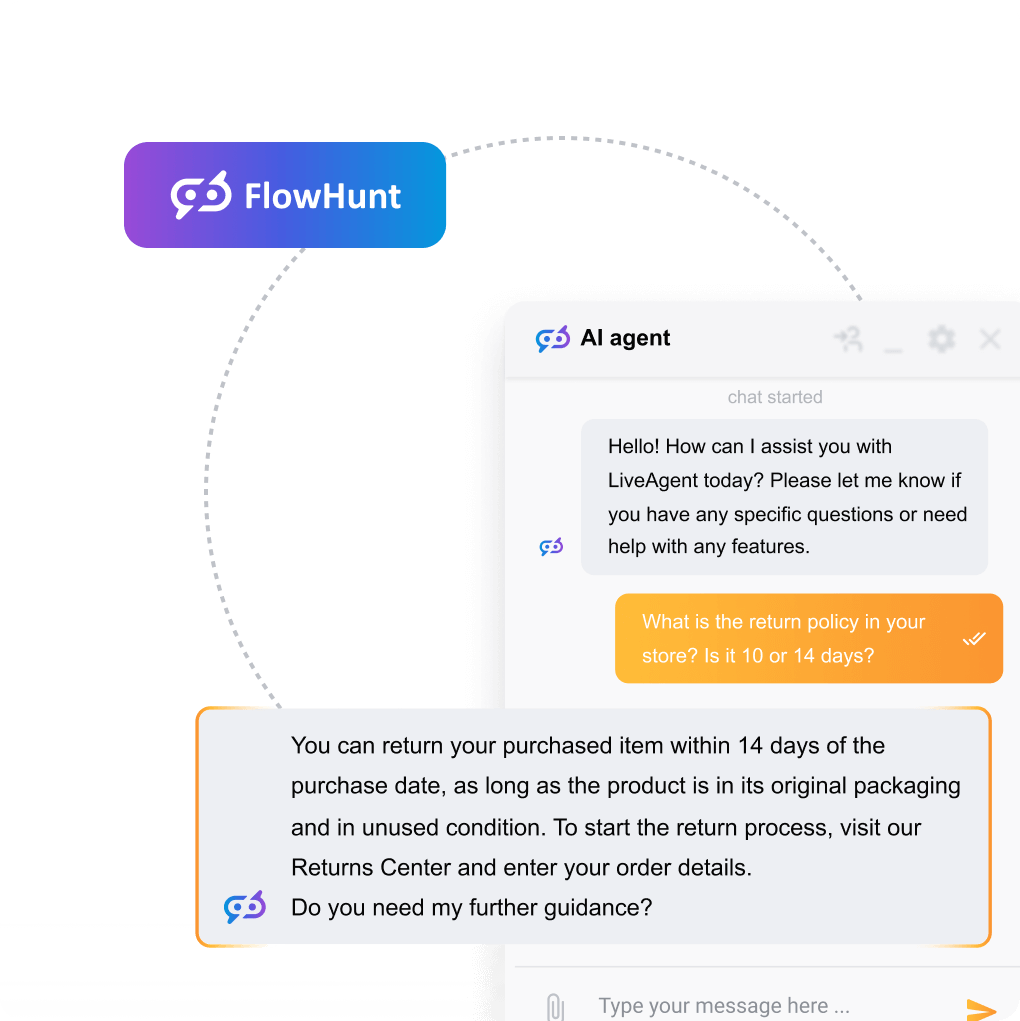
LiveAgent AI-chatbot ansluten till en kunskapsbas

3a. Kontrollera att din kunskapsbas är publicerad

  1. Navigera till Kunskapsbas i huvudmenyn i LiveAgent.
  2. Bekräfta att kunskapsbasen du vill att AI:n ska använda är inställd på Publicerad (inte Utkast eller Privat).
  3. Granska artiklarnas fullständighet. Artiklar som är tunna, ofullständiga eller innehåller motsägelsefull information kommer att producera dåliga AI-svar. Sikta på artiklar som var och en besvarar en specifik fråga grundligt.

3b. Länka kunskapsbasen till AI-chatboten

  1. Gå tillbaka till AI-chatbot-inställningarna i din chat-knapp (Konfiguration → Live Chat → Chat-knappar → Redigera → AI-chatbot).
  2. Under Kunskapskälla, välj den eller de kunskapsbaser som chatboten tillåts referera till. Du kan tilldela flera kunskapsbaser om du arbetar inom flera produktområden eller språk.
  3. Aktivera Flerspråkigt stöd om din målgrupp är internationell. AI-chatboten stöder över 100 språk, inklusive mindre vanliga — den identifierar besökarens språk automatiskt och svarar på samma språk, utan att separata bot-konfigurationer per språk krävs.
  4. Spara knappinställningarna.

3c. Identifiera och fyll kunskapsluckor

Efter din första veckas live-drift, granska rapporten för obesvarade frågor (beskrivs i övervakningsavsnittet nedan). Varje fråga som boten inte kunde besvara är en saknad kunskapsbasartikel. Betrakta denna rapport som din innehållsbacklog.

Förväntat resultat: AI-chatboten kan nu tolka besökares frågor, söka i din kunskapsbas och returnera korrekta, källbelagda svar — utan någon mänsklig inblandning för vanliga frågor.

Steg 4: konfigurera eskalering till mänskliga agenter

Ingen AI hanterar alla situationer korrekt. En väldefinierad eskaleringsväg är inte en reservplan — det är en kärnfunktion i en produktionsredo AI-virtuell assistent-installation. Kunder som når en människa snabbt efter att boten misslyckats är mer nöjda än kunder som aldrig pratade med boten alls.

4a. Konfigurera automatiska eskaleringsutlösare

  1. I AI-chatbot-inställningarna, leta upp avsnittet Eskaleringsregler.
  2. Aktivera Eskalera när boten inte kan svara. Detta utlöser en överlämning när AI:n inte kan hitta ett relevant svar i kunskapsbasen efter ett konfigurerbart antal försök (vanligtvis två).
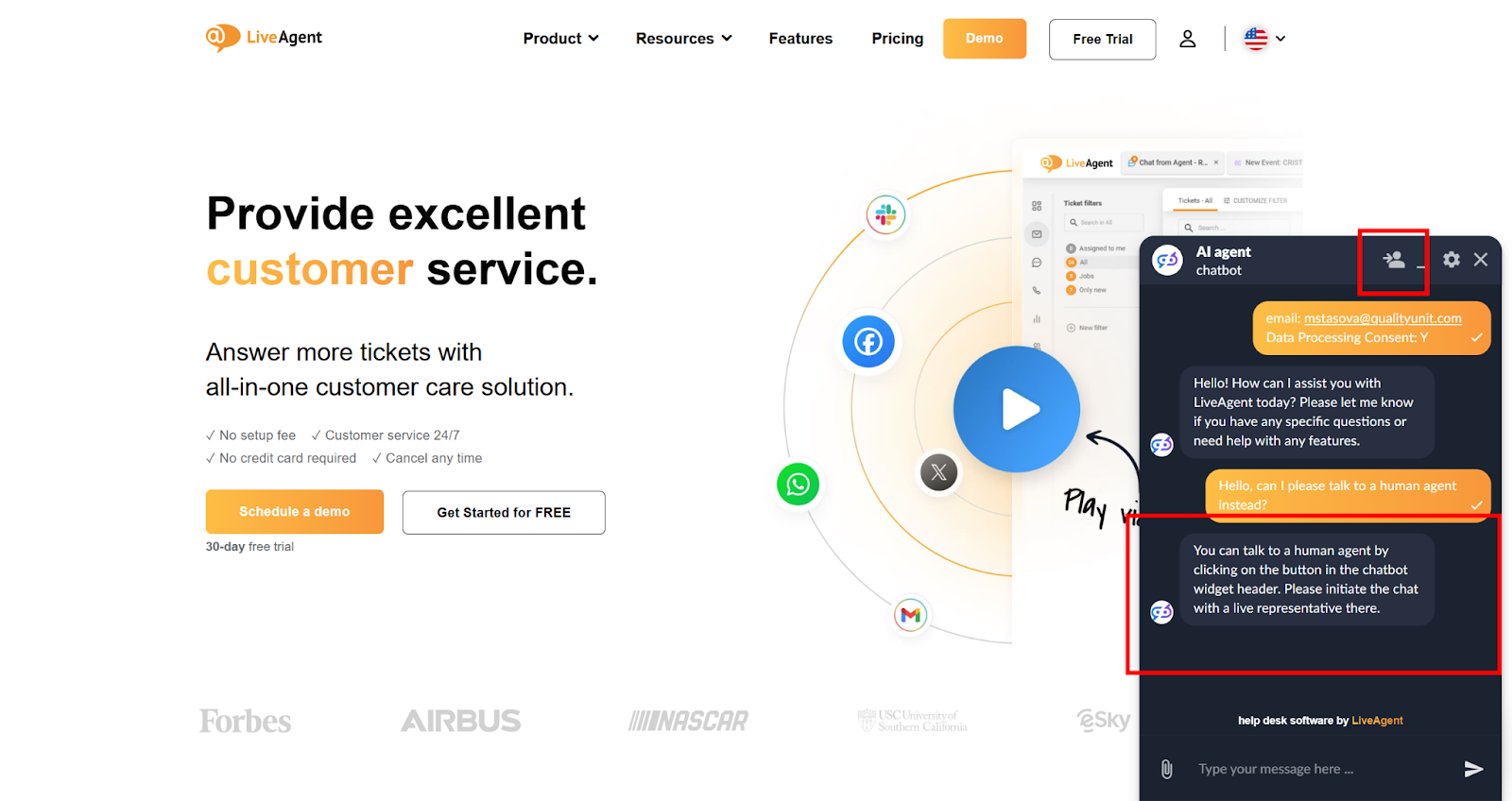
  3. Aktivera Eskalera på besökares begäran. Tillåt alltid besökare att skriva fraser som “prata med en människa” eller “tala med en agent” för att omedelbart lämna bot-flödet.
  4. Ställ in Eskaleringsavdelning. Dirigera eskalerade chattar till en specifik avdelning (till exempel Nivå 1-support) istället för den allmänna kön. Detta förhindrar att eskalerade konversationer försvinner.
  5. Skriv ett Eskaleringsmeddelande — texten boten visar innan överlämning: “Jag kopplar dig till en supporttekniker nu. Genomsnittlig väntetid är under 3 minuter.” Att sätta förväntningar minskar avhopp.

4b. Konfigurera leadinfångning för besökare med köpintresse

  1. I samma avsnitt för eskaleringsregler, aktivera Proaktiv leadinfångning.
  2. Definiera utlösarvillkoret: aktivera när en besökare ställer köpsrelaterade frågor (pris, provperiod, uppgradering) eller när boten har misslyckats med att svara och besökaren fortfarande är kvar på sidan.
  3. Konfigurera fälten i leadinfångningsformuläret: som minimum, samla in Namn och E-post. Undvik att be om mer än tre fält — formulärlängd korrelerar direkt med avhoppsfrekvens.
  4. Dirigera infångade leads till ditt CRM eller till en dedikerad LiveAgent-avdelning för säljuppföljning.
  5. Spara alla eskaleringsinställningar.

Förväntat resultat: Komplexa frågor når en mänsklig agent inom några sekunder. Besökare med köpintresse som annars skulle lämna tyst fångas nu som leads. Ingen konversation slutar i en återvändsgränd.

Steg 5: genomför en testkonversation

Publicera aldrig en AI-konfiguration live utan att testa den först. Använd checklistan nedan för att validera varje kritiskt beteende innan dina kunder stöter på det.

5a. Använd LiveAgents inbyggda chat-förhandsvisning

  1. Navigera till Konfiguration → Live Chat → Chat-knappar och klicka på Förhandsvisa på din konfigurerade knapp.
  2. Ett testchatfönster öppnas i din webbläsare. Detta är en live-simulering — meddelanden som skickas här passerar genom den faktiska AI-chatbot-logiken.
  3. Gå igenom varje scenario i testchecklistan nedan. Logga resultat som Godkänd eller Underkänd.

5b. Testchecklista

Kör varje scenario i tabellen nedan. Markera inte konfigurationen som produktionsredo förrän alla scenarier är godkända.

TestscenarioFörväntat AI-beteendeGodkänn/underkänn-kriterier
Ställ en fråga som direkt täcks av en publicerad kunskapsbasartikelBoten returnerar ett korrekt svar hämtat från artikeln inom 5 sekunderGodkänd: Svaret är faktamässigt korrekt och matchar artikelns innehåll. Underkänd: Svaret är felaktigt, hallucinerat eller boten säger att den inte vet.
Ställ en fråga som inte täcks av någon kunskapsbasartikelBoten bekräftar att den inte kan svara och utlöser eskalering till en mänsklig agentGodkänd: Eskaleringsmeddelande visas och chatten dirigeras till rätt avdelning. Underkänd: Boten hittar på ett svar eller konversationen avslutas utan överlämning.
Skriv “Jag vill prata med en människa” mitt i konversationenBoten bekräftar omedelbart begäran och påbörjar överlämning utan att ställa följdfrågorGodkänd: Överlämning påbörjas inom ett botsvar. Underkänd: Boten fortsätter försöka svara eller loopar tillbaka till menyn.
Ställ en fråga på ett annat språk än engelska (t.ex. tyska, japanska eller arabiska)Boten identifierar språket och svarar på samma språk med hjälp av kunskapsbasens innehållGodkänd: Svaret är på besökarens språk och innehållet är korrekt. Underkänd: Boten svarar på engelska eller returnerar ett fel.
Simulera köpintresse (t.ex. “Hur mycket kostar Pro-abonnemanget? Jag är redo att köpa.”)Boten svarar på prisfrågan och, om leadinfångning är konfigurerad, uppmanar den till kontaktuppgifter eller dirigerar till en säljagentGodkänd: Pris-svaret är korrekt och leadinfångning eller säljeskalering utlöses. Underkänd: Boten svarar och avslutar konversationen utan uppföljningsåtgärd.
Öppna en befintlig ticket och använd svarsassistenten för att generera ett utkast till svarAssistenten genererar ett kontextuellt relevant utkast baserat på ticket-tråden i den konfigurerade rösttonenGodkänd: Utkastet är sammanhängande, matchar ticket-kontexten och återspeglar den konfigurerade tonen. Underkänd: Utkastet är generiskt, irrelevant eller knappen saknas i redigeraren.
Använd svarsassistenten för att modifiera ett befintligt utkast (förfiningsläge)Assistenten skriver om eller förbättrar den befintliga utkasttexten samtidigt som den ursprungliga avsikten och tonen bevarasGodkänd: Modifierat utkast är en förbättring jämfört med originalet och introducerar inga faktiska fel. Underkänd: Utkastet ersätts med orelaterat innehåll eller funktionen returnerar ett fel.

5c. Åtgärda och testa igen

För varje Underkänd-resultat: identifiera grundorsaken (saknad kunskapsbasartikel, felaktig eskaleringsregel, felkonfigurerad API-nyckel), åtgärda det och kör endast det misslyckade scenariot igen. Kör inte om hela checklistan om du inte har gjort ändringar som kan påverka flera scenarier.

Övervakning av AI-prestanda i LiveAgent-rapporter

Att driftsätta AI-chatboten är inte en “ställ in och glöm bort”-åtgärd. Prestandan försämras när din produkt utvecklas och kundfrågor förändras. Skapa en veckovis granskningsvana med LiveAgents inbyggda rapporteringsverktyg.

Nyckeltal att följa

  • Chatbotens lösningsfrekvens: Andelen konversationer som AI:n löste utan eskalering. En bra baseline för de flesta supportteam är 40–60 % under den första månaden, med en stigande trend när du fyller kunskapsluckor.
  • Eskaleringsfrekvens: Inversen av lösningsfrekvensen. En ihållande hög eskaleringsfrekvens (över 70 %) signalerar att din kunskapsbas är ofullständig eller att botens förtroendetröskel är inställd för högt.
  • Logg över obesvarade frågor: LiveAgent loggar varje fråga som boten inte kunde besvara. Granska denna lista varje vecka och konvertera de främsta posterna till nya kunskapsbasartiklar. Detta är det snabbaste sättet att förbättra botens prestanda.
  • Genomsnittlig chattduration (bot vs. människa): Om bot-hanterade chattar tar betydligt längre tid än människo-hanterade kan ditt välkomstmeddelande eller din frågetolkning skapa onödigt fram och tillbaka.
  • Leadinfångningskonverteringsgrad: Av de besökare som utlöste leadinfångningsformuläret, hur många skickade in det? Under 20 % tyder på att formuläret är för långt eller visas vid fel tidpunkt i konversationen.
  • Användningsgrad för svarsassistenten: Följ hur ofta agenter klickar på knappen för AI-svarsassistenten. Låg användning efter de första två veckorna tyder på att agenter behöver ytterligare utbildning eller att utkastkvaliteten inte motsvarar deras förväntningar.

Var du hittar dessa rapporter

  1. Navigera till Rapporter i huvudnavigeringen i LiveAgent.
  2. Välj Chattöversikt för aggregerade chatbot- och live-chat-mått.
  3. Använd Taggar-filtret för att isolera AI-eskalerade tickets om du har konfigurerat dina eskaleringsregler för att automatiskt tagga konversationer vid överlämning (rekommenderas).
  4. Exportera veckodata till ett kalkylblad och följ trender — en enskild veckas data är sällan meningsfull, men en fyraveckorstrend visar tydligt om dina kunskapsbaskontroller har effekt.

Löpande optimeringsfrekvens

  • Varje vecka: Granska loggen över obesvarade frågor. Publicera minst två nya kunskapsbasartiklar baserade på verkliga bot-misslyckanden.
  • Varje månad: Granska trenden för eskaleringsfrekvens. Justera botens förtroendetröskel om eskaleringsfrekvensen går i fel riktning.
  • Varje kvartal: Gå igenom anpassade instruktioner i svarsassistenten. När dina policyer och produkter förändras producerar föråldrade instruktioner föråldrade utkast.
  • Vid produktlanseringar: Lägg till kunskapsbasartiklar före lanseringsdatumet, inte efter. Proaktivt innehåll förhindrar en topp i obesvarade frågor på lanseringsdagen.

Om du vill ha praktisk hjälp med löpande optimering — särskilt kring FlowHunt-flödesdesign — finns LiveAgents supportteam tillgängligt på support@liveagent.com . Kunder med aktiva prenumerationer på både LiveAgent och FlowHunt kan få gratis installations- och konfigurationshjälp.

Allt som täcks i denna handledning finns tillgängligt på LiveAgents nuvarande abonnemang — inget företagskontrakt krävs. Konfigurera din AI-chatbot, aktivera svarsassistenten och börja avleda repetitiva tickets från dag ett.

Dela denna artikel

Vanliga frågor

Du kommer att vara i goda händer!

Gå med i vår gemenskap av nöjda kunder och ge utmärkt kundsupport med LiveAgent.

LiveAgent Dashboard