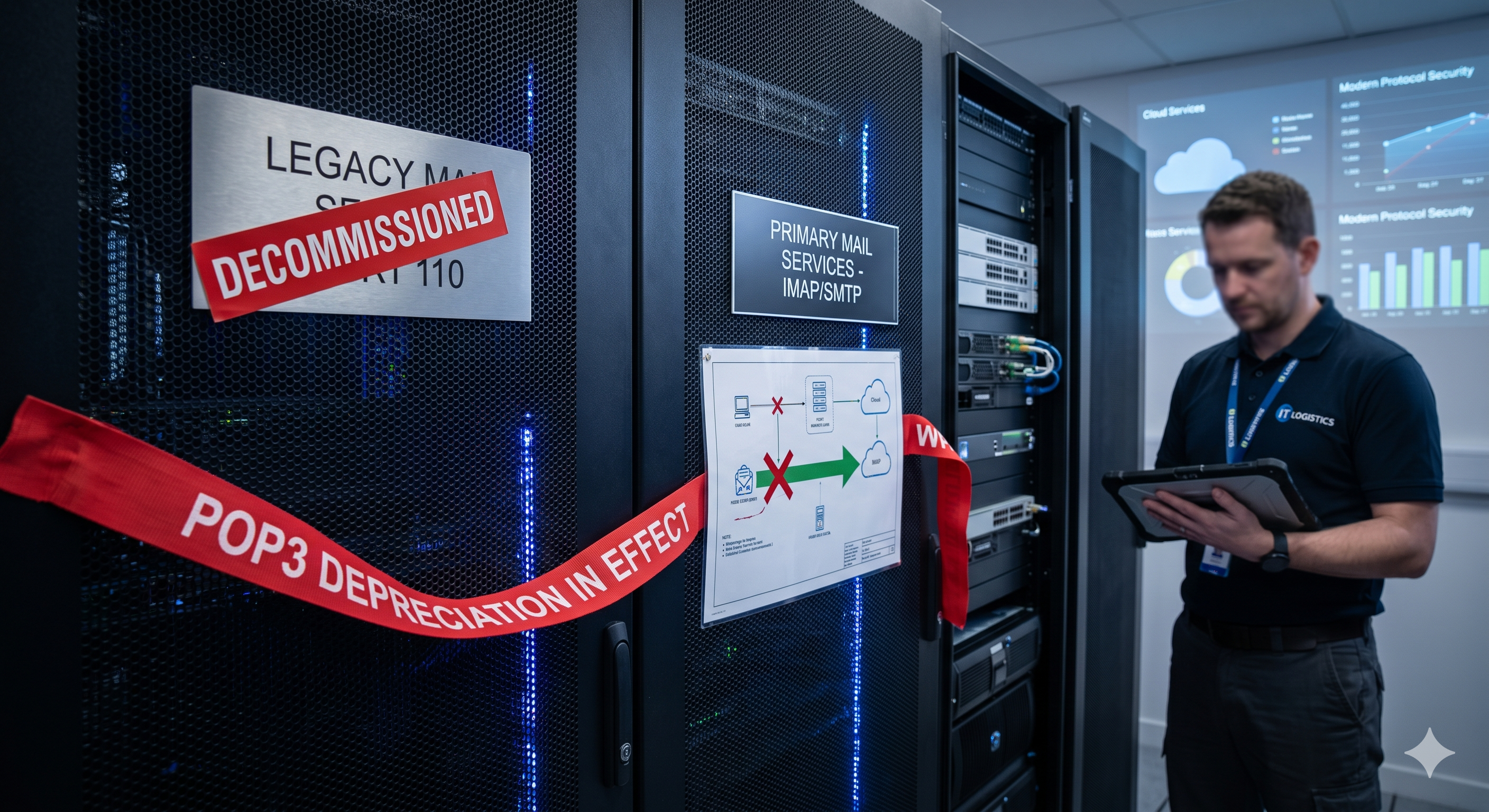
I januari 2026 tog Google bort möjligheten att hämta e-post från andra konton via POP3. Om du hanterade info@, support@ och orders@ i en enda Gmail-inkorg är den installationen nu trasig. Befintliga användare har till januari 2027 på sig innan funktionen försvinner helt. Om du inte har hittat en ersättning ännu täcker den här guiden dina verkliga alternativ — och hjälper dig att välja rätt för din situation.
Vad hände och vad det betyder för ditt företag
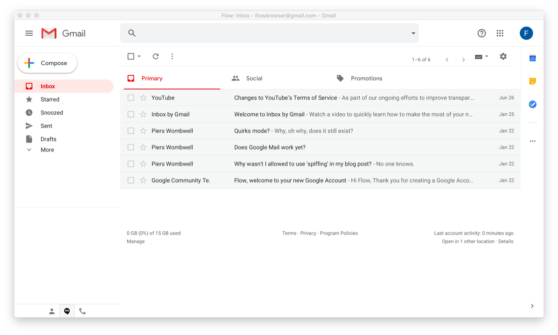
I flera år erbjöd Gmail en funktion som kallades “Hämta e-post från andra konton”. Den använde POP3 för att hämta e-post från externa adresser — din domän-e-post, en äldre leverantör, ett andra företagskonto — direkt till Gmail. En inkorg, flera adresser, inga extra appar.
Google stängde ner det för nya användare i början av 2026. Alla som hade det konfigurerat före slutdatumet kan fortfarande använda det — men bara till januari 2027. Efter det är funktionen borta för alla utan någon ersättning från Google.
Gmailify försvann också. Integrationen som lät dig hämta Yahoo, Hotmail och liknande konton direkt till Gmail är inte längre tillgänglig för nya anslutningar heller.
Det lämnar två alternativ som Google fortfarande stöder: e-postvidarebefordran och IMAP.
Vidarebefordran låter som en enkel lösning men skapar verkliga problem i praktiken. E-post som vidarebefordras från din domänleverantör markeras ofta som skräppost av den mottagande servern. Leveransen minskar och du missar meddelanden utan att veta om det. När du svarar går e-postmeddelandet ut från din Gmail-adress — inte din företagsadress. Din kund ser ett personligt Gmail istället för support@ eller info@. Det ser oprofessionellt ut, orsakar förvirring och gör det svårare för kunder att hitta dina svar senare.
IMAP i Gmail fungerar på mobilen, men inte i webbversionen för datorn. För alla som hanterar företags-e-post från en webbläsare — vilket är de flesta småföretagare — fungerar det helt enkelt inte. Du kan lägga till ett IMAP-konto i Gmail-inställningarna, men du kommer bara att se det på din telefon.
Inget av alternativen är en verklig ersättning för vad POP3-hämtning gav: en enda inkorg på datorn som samlade flera adresser med full sänd- och mottagningskapacitet.
Snabbkontroll: berörs du?
Öppna Gmail på datorn. Gå till Inställningar (kugghjulsikonen) → Se alla inställningar → Konton och import → Hämta e-post från andra konton. Om du ser några e-postadresser listade i den sektionen använder du POP3-hämtning. Dessa anslutningar kommer att sluta fungera i januari 2027. Du måste ordna ett alternativ före det datumet.
Dina alternativ — en ärlig jämförelse
Det finns ingen perfekt likvärdig ersättning för POP3-hämtning i Gmail. Rätt lösning beror på om du arbetar själv eller med ett team, och om dina e-postadresser främst är personliga eller kundvända.
| Funktion | E-postvidarebefordran | Outlook / Apple Mail | Google Workspace | LiveAgent |
|---|
| Aggregering av flera adresser | Delvis | ✓ | ✗ | ✓ |
| Delad teamåtkomst | ✗ | ✗ | Delvis | ✓ |
| Förhindrande av missade svar | ✗ | ✗ | Delvis | ✓ |
| Mobil + dator | ✓ | ✓ | ✓ | ✓ |
| DNS-ändring krävs | Ingen | Ingen | Möjlig | Ingen |
| Startpris | Gratis | Gratis / $6+ | €8,40/mån | $15/agent/mån |
E-postvidarebefordran
Vidarebefordran är vägen med minst motstånd. Du ställer in en regel hos din domänleverantör eller e-postvärd för att vidarebefordra all inkommande e-post till din Gmail-adress. Det tar fem minuter och kostar ingenting.
Det fungerar om ditt enda mål är att säkerställa att e-postmeddelanden kommer fram någonstans. Det slutar fungera så fort du behöver svara professionellt, hantera flera personer eller spåra om meddelanden har besvarats. Vidarebefordran är en temporär lösning, inte en riktig lösning — och den har leverans- och svarsadressproblemen som beskrivits ovan.
Outlook eller Apple Mail
Båda är legitima alternativ
om du arbetar själv. Du kan ansluta flera konton via IMAP, svara från rätt adress och hantera allt från ett enda skrivbordsprogram. Outlook hanterar särskilt flerkontorsinstallationer väl och har en bra mobilapp som matchar.
Om du är en ensamaktör — en person, ett par e-postadresser, inget team — är detta förmodligen den enklaste migrationsvägen. Det är gratis eller billigt, kräver ingen ny infrastruktur, och dina befintliga e-postadresser fortsätter fungera precis som tidigare.
Begränsningen är att det är byggt för individer. Det finns ingen delad åtkomst, inget sätt att se om en kollega redan har svarat på något, och ingen insyn i teamets arbetsbelastning eller svarstider.
Google Workspace
Google Workspace ger dig en riktig företags-e-postinstallation på din egen domän, hostad av Google. Det löser problemet med “Gmail är min företags-e-post” på ett rent sätt. Du får professionella adresser, bra skräppostfiltrering och tight integration med Googles verktyg.
Vad det inte gör är att aggregera flera inkorgar. Varje adress i Workspace är ett separat konto. Det finns ingen inbyggd funktion för att se info@, support@ och orders@ i en vy. Viss aggregering är möjlig via delegerad åtkomst eller Google Groups, men installationen är krånglig och resultatet är fortfarande inte en riktig delad inkorg.
Om ditt huvudproblem bara var att använda Gmail som en företags-e-postadress och POP3-hämtning var hur du överbryggade det gapet, är Workspace en ren uppgradering. Om ditt problem var att hantera flera adresser och flera personer på ett ställe, löser Workspace det inte fullt ut.
LiveAgent
LiveAgent är rätt val om du har ett team, flera kundvända adresser, eller någon verklig volym av inkommande e-post som behöver spåras och besvaras tillförlitligt. Det är inte en e-postklient — det är en plattform för delad inkorg
byggd för företag som hanterar kundkommunikation.
Skillnaden spelar roll. En e-postklient visar dig meddelanden. En plattform för delad inkorg hanterar dem: tilldelar ägarskap, spårar status, förhindrar dubbelsvar och ger dig insyn över hela teamet.
Varför LiveAgent är en uppgradering, inte bara en ersättning
Målet här är inte att hitta något som fungerar på samma sätt som Gmail POP3 gjorde. POP3-hämtning var en temporär lösning som lät småföretag skjuta upp att bygga en ordentlig e-postinfrastruktur. Dess borttagning är en möjlighet att göra rätt från början.
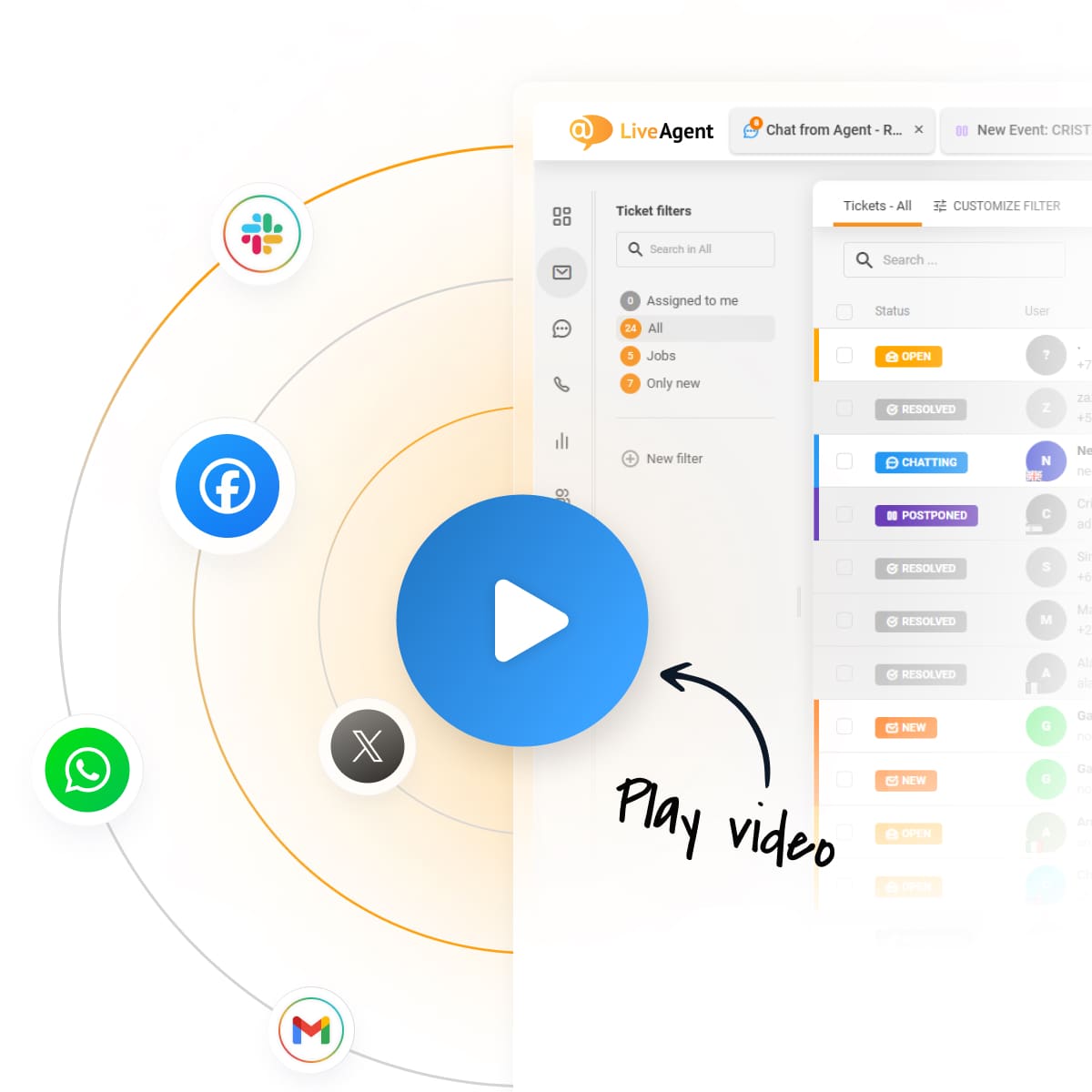
LiveAgent ansluter POP3, IMAP, Gmail OAuth
och vidarebefordran — allt i en enda inkorg. Varje inkommande e-postmeddelande blir automatiskt ett ärende med status, tilldelad agent och full synlig historik. Hela ditt team kan vid en glans se vad som är öppet, vad som har besvarats, vem som hanterar vad och hur länge saker har väntat.
Dina e-postadresser förblir exakt desamma. Kunder fortsätter att mejla support@, info@ eller orders@ som de alltid har gjort. Inga DNS-ändringar krävs. Du behöver inte migrera din domän eller ändra några inställningar hos avsändaren. Utifrån förändras ingenting — men internt har ditt team för första gången verklig insyn och kontroll.
Installationen tar cirka 30 minuter för de flesta småföretag. De första dagarna brukar innebära att man kör LiveAgent parallellt med Gmail, kontrollerar båda tills man är säker på att inget missas. Full migration tar vanligtvis en till tre dagar.
Prenumerera på nyhetsbrevet
De senaste tipsen och erbjudandena direkt i din inkorg.
Fem situationer där detta gör verklig skillnad
Det här är scenarierna som blottlägger begränsningarna med vidarebefordran och e-postklienter — och där en plattform för delad inkorg tjänar in sin kostnad inom den första veckan.
Du missar en offertförfrågan
E-postmeddelandet kom in på fredag eftermiddag. Tre personer i ditt team såg det i det delade Gmail-kontot men antog att någon annan skulle ta det. På måndag morgon har kunden redan gått till en konkurrent. Det var inget systemfel — bara otydligt ägarskap. Med LiveAgent tilldelas varje inkommande e-postmeddelande. Om det inte plockas upp inom en angiven tid eskaleras det. Ingenting blir obesvarat för att alla antog att någon annan hanterade det.
En kund mejlar två adresser samtidigt
De skickade samma meddelande till både info@ och support@, för att vara säkra på att någon såg det. Två olika agenter svarar med något olika svar samma dag. Kunden blir förvirrad och tappar förtroende. Med LiveAgent, när två e-postmeddelanden anländer från samma avsändare inom kort tid, slås de samman till en enda tråd. En agent hanterar det, ett konsekvent svar skickas ut.
En ny teammedlem börjar
Du behöver att de hanterar kundmejl från och med måndag. Med Gmail är dina alternativ: dela kontolösenordet (en säkerhetsrisk), skapa ett nytt Google-konto och vidarebefordra allt (rörigt), eller lägg till dem som en delegat (begränsat och otympligt). Med LiveAgent lägger du till dem som agent på två minuter, tilldelar dem till relevant avdelning och ställer in exakt vad de kan se och göra. Inget lösenordsdelning, inga temporära lösningar.
En kund ringer och säger att de aldrig hörde av sig
De mejlade för fyra dagar sedan och fick inget svar. Du måste ta reda på om e-postmeddelandet kom fram, om någon såg det och om ett svar skickades. I ett delat Gmail-konto letar du igenom allas skickat-mappar i hopp om att någon kommer ihåg. I LiveAgent öppnar du ärendet, ser hela tidslinjen — mottaget, tilldelat, besvarat eller fortfarande öppet — och har ett svar på tio sekunder.
Du behöver rapportera om svarstider
Ditt företag har vuxit till den punkt där svarstid är ett verkligt operativt mätetal. En partner frågar hur snabbt ditt team i genomsnitt svarar på kundmejl. En nyanställd frågar vad som förväntas. Med Gmail har du inga data att visa. Med LiveAgent spåras svarstid, lösningsfrekvens och ärendevolym automatiskt och finns tillgängliga som rapporter när du behöver dem.
Hur du migrerar i 5 steg
Att flytta från Gmail POP3 till LiveAgent kräver ingen hård övergång eller stressig migrationshelg. Du kan köra båda systemen parallellt så länge du behöver och växla helt först när du är redo.
Steg 1: Registrera dig för LiveAgent
Gå till liveagent.com och starta en gratis 30-dagars provperiod. Inget kreditkort krävs. Du kommer att tillfrågas om ditt företagsnamn och en underdomän för ditt LiveAgent-konto — detta är endast för ditt teams inloggning och är inte kundvänt.
Steg 2: Anslut dina e-postadresser
I LiveAgent, gå till Konfiguration → E-post → Lägg till e-postkonto. Du kan ansluta konton via IMAP, POP3 eller Gmail OAuth. För Gmail-hostade konton är OAuth den enklaste metoden — den ansluter på några klick utan att du behöver konfigurera serverinställningar manuellt. För domän-e-post som hostas någon annanstans, använd IMAP
med inställningarna från din e-postleverantör. LiveAgent börjar hämta nya e-postmeddelanden omedelbart efter att anslutningen har bekräftats.
Steg 3: Skapa avdelningar
Avdelningar i LiveAgent låter dig gruppera adresser och dirigera e-post till rätt personer. En enkel installation för ett småföretag kan vara: Support (support@, hello@), Försäljning (info@, sales@) och Drift (orders@, billing@). Tilldela agenter till varje avdelning baserat på deras roll. Detta tar cirka tio minuter och är det viktigaste konfigurationssteget för att säkerställa att rätt person ser rätt e-postmeddelanden.
Steg 4: Kör parallellt i några dagar
Håll Gmail öppet vid sidan av LiveAgent under de första dagarna. Svara på e-postmeddelanden från LiveAgent, men kontrollera Gmail som en backup för att säkerställa att inget missas under övergången. De flesta team upptäcker att efter två eller tre dagar känner de sig trygga nog att sluta kontrollera Gmail regelbundet.
Steg 5: Växla helt till LiveAgent
När du är bekväm med att alla e-postmeddelanden anländer korrekt och ditt team vet hur systemet används, slutar du kontrollera Gmail för dessa adresser. LiveAgent är nu din inkorg. E-postadresserna i sig har inte ändrats — bara var du hanterar dem.
Total tid: 30 minuter att installera, några dagar för att känna sig helt trygg.
Börja före deadline
Parallell drift är fortfarande möjlig till januari 2027 — men nya POP3-installationer är redan stängda. Fönstret för att migrera utan press är nu. Starta din gratis provperiod, anslut dina e-postadresser och kör LiveAgent parallellt med Gmail i en vecka. När januari 2027 kommer har du använt det i månader.
Starta din 30-dagars gratis provperiod — inget kreditkort krävs →