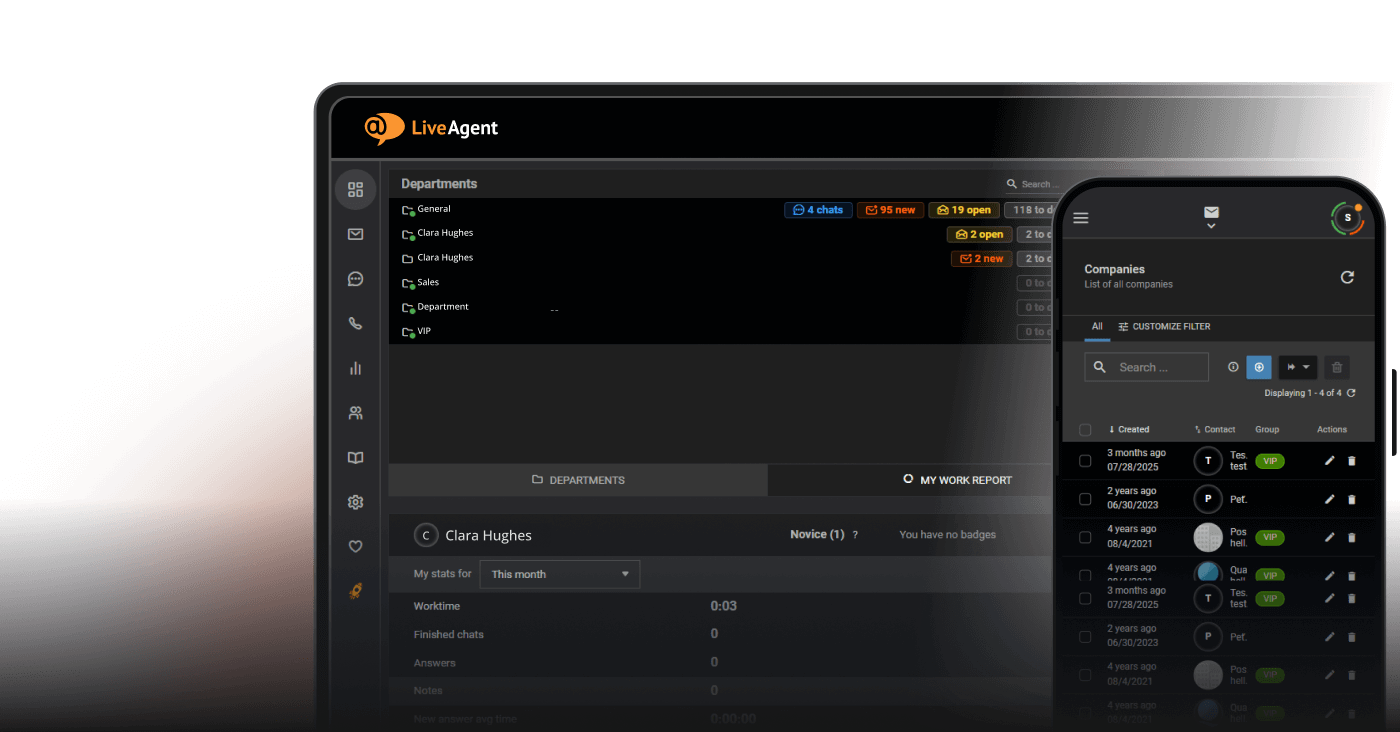

Live chat-programvara med AI-agenter
Live chat-programvara driven av AI-agenter. Automatisera kundsupport dygnet runt, anslut till 100+ verktyg via FlowHunt och överlämna sömlöst till live-agenter....
9 min läsning


Wix är en webbplatsbyggare som erbjuder mallar och widgets. Genom att integrera LiveAgent med Wix kan företag lägga till live chat-knappar för förbättrad kundsupport, vilket förbättrar interaktion och tillfredsställelse.
Wix är en gör-det-själv-mallbaserad webbplatsbyggare med AI-funktioner. Den är gratis att använda för vem som helst och erbjuder betalda planer för kunder som vill ta sin webbsida till nästa nivå. Wix har ett stort antal inbyggda teman, mallar och widgets, och kan hjälpa dig att bygga en webbplats som passar din målgrupp. Den erbjuder nästan allt du kan tänka dig från designelement, menyer och bloggutrymmen till kontaktformulär och mer.
LiveAgents Wix-integration gör det möjligt för dig att placera live chat-knappar på dina Wix-webbplatser. Live chat är ett utmärkt sätt för dina kunder att komma i kontakt med företaget, ställa frågor, få information och lösa problem de kan stöta på när de köper eller använder en produkt.
Att ha bra kundsupport kan göra kunderna gladare, öka kundnöjdheten och förbättra kundupplevelsen. Allt som krävs är en enda chat-knapp på din webbplats.
Om du vill placera LiveAgents chat-knappar på din Wix-webbplats, följ integrationsguiden nedan.
Steg 1: Skapa en chat-knapp i LiveAgent
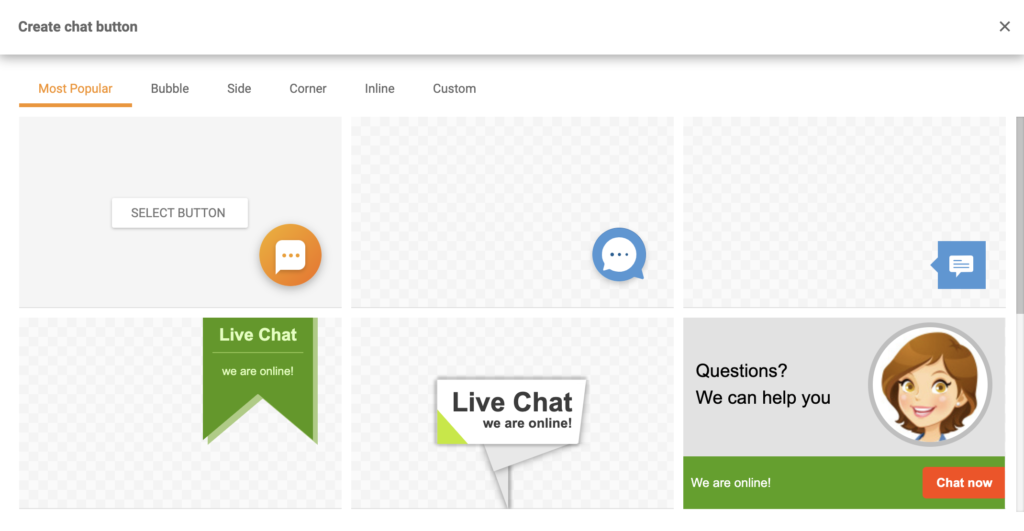
Först måste du ha en knapp skapad i din LiveAgent-instrumentpanel så att du kan få dess integrationskod. Öppna din instrumentpanel och gå till Configuration > Chat > Chat Buttons. Klicka på den orange Create-knappen längst upp i avsnittet och välj en design du gillar. Du kan också lägga till en anpassad chat-knappdesign om du föredrar det med hjälp av avsnittet Custom.
Steg 2: Konfigurera knappen
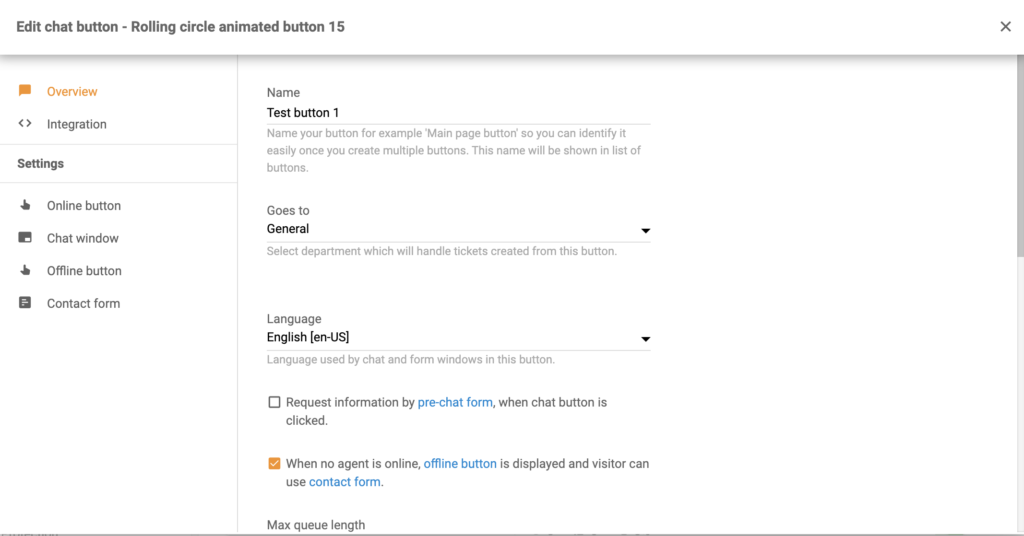
Konfigurera sedan knappen. Välj ett namn för den, välj den avdelning du vill dirigera chatterna till, kölängden och andra alternativ. Klicka på Save när du är klar eller förhandsgranska och testa knappen först. Klicka sedan på avsnittet Integration i den vänstra panelen. Kopiera knappkoden.
Steg 3: Lägg till kod på din Wix-webbplats
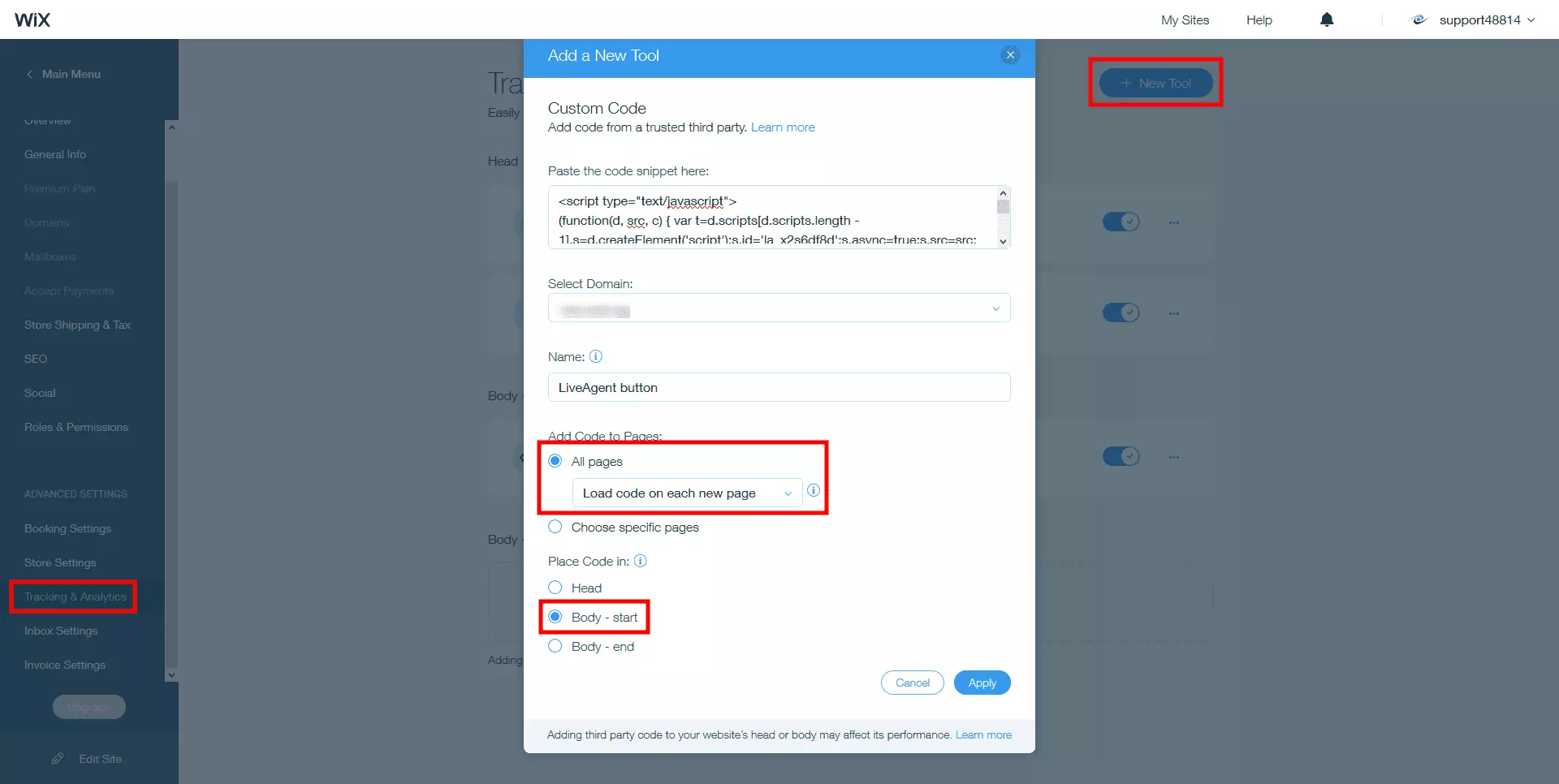
När du har koden kan du logga in på din Wix-instrumentpanel och navigera till Settings > Advanced > Custom Code. Klistra in din knappkod i fältet “Paste the code snippet here:”. Välj All pages under Add Code to Pages. Under rullgardinsmenyn väljer du Load code on each new page. Välj Body – start under Place Code in the section som visas nedan:
Vissa kundintegrationer kan också hanteras via Zapier. Det är en tredjepartstjänst som använder triggers och actions för att skapa en integration mellan två appar du väljer. Du behöver ett Zapier-konto för att göra detta.
Eftersom det finns flera alternativ kan denna guide skilja sig från din integrationsinstallation, men processen förblir densamma i allmänhet och det är ganska lätt att slutföra den på egen hand. Vi valde Wix-triggern Automation Rule och LiveAgent-åtgärden Create Conversation.
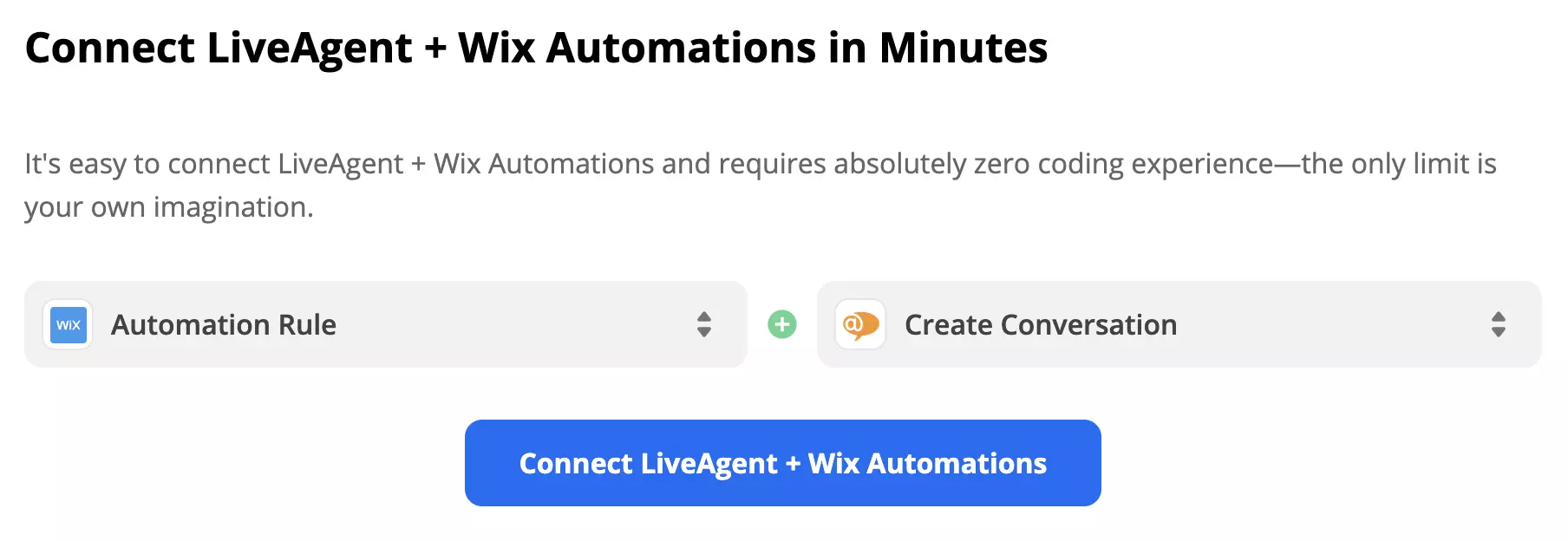
Steg 1: Välj trigger och action
Scrolla ner till avsnittet “trigger and action selection” och titta på alternativen. Du kan para ihop flera triggers och action-alternativ från listan, så överväg vad du vill att din integration ska göra och välj. Klicka sedan på den blå continue-knappen.
Steg 2: Anslut ditt Wix-konto
I den första delen av installationen måste du ansluta ditt Wix-konto med Zapier och i vårt fall även välja vilken Automation Rule som ska vara triggern för denna integration. Denna del inkluderar också ett trigger-test för att se om Zapier fick tillgång till data för att få det att fungera.
Steg 3: Konfigurera åtgärden
Den andra delen av installationen handlar om att konfigurera åtgärden. I fallet med vår integration måste vi fylla i fält som representerar meddelandeinnehållet såsom ämne, avsändare, mottagarens e-postadresser och meddelandetext. Det finns också några icke-obligatoriska fält för extra information.
Steg 4: Testa integrationen
Det sista steget är ett test av integrationen. Glöm inte att slå på Zap när du får ett framgångsmeddelande.
Inga problem! LiveAgent erbjuder en 30-dagars gratis provperiod där du kan testa den kostnadsfria Wix-integrationen!
Live chat-programvara driven av AI-agenter. Automatisera kundsupport dygnet runt, anslut till 100+ verktyg via FlowHunt och överlämna sömlöst till live-agenter....
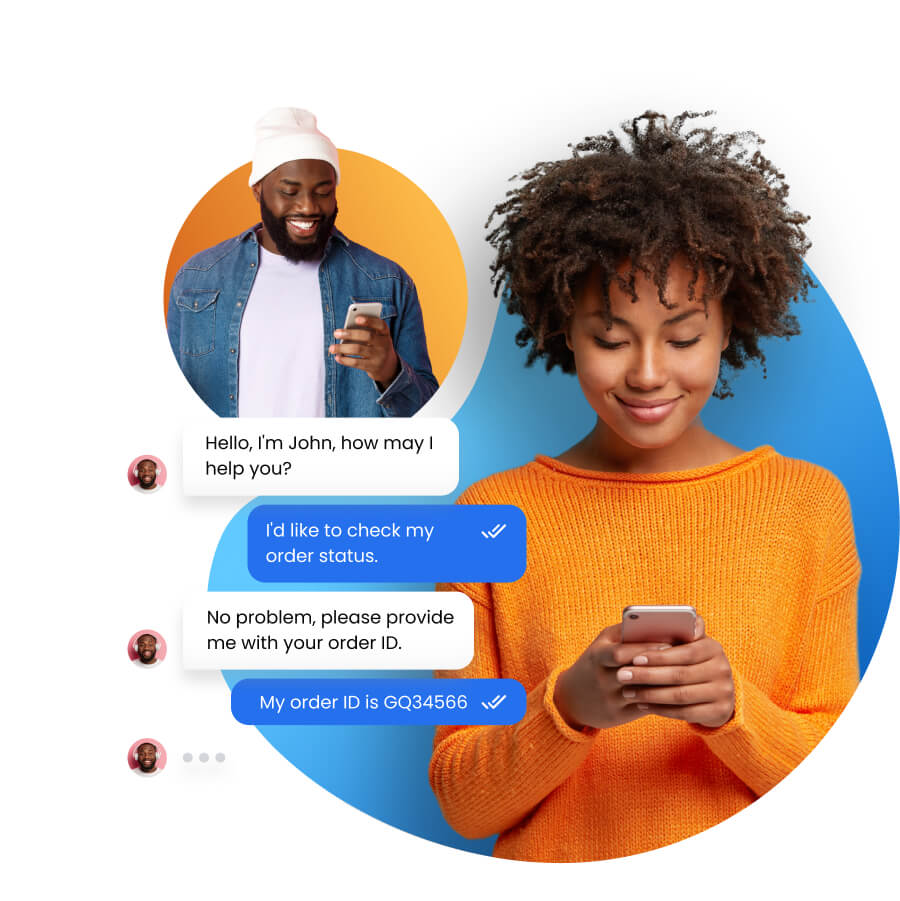
Förstärk kundtjänsten med LiveAgent AI Chatbot. Automatisera repetitiva uppgifter, fånga leads och assistera användare genom din kunskapsbas.
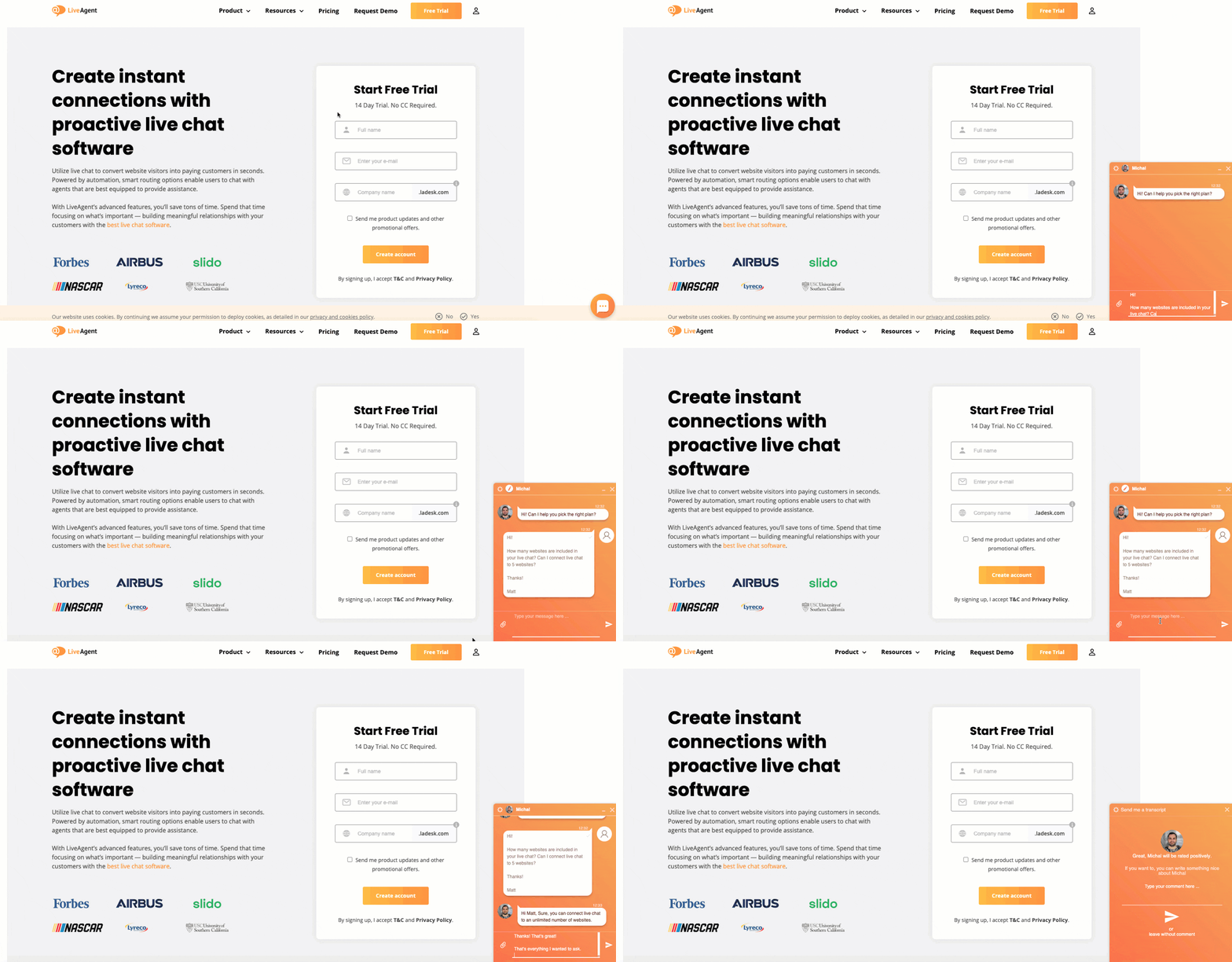
Öka engagemanget på WordPress med LiveAgents blixtsnabba livechatt! Njut av en 30-dagars gratis provperiod, inget kreditkort krävs.
Gå med i vår gemenskap av nöjda kunder och ge utmärkt kundsupport med LiveAgent.