

vCita
vCita är ett verktyg för tidsbokning och kundhantering som erbjuder marknadsföringsmöjligheter och sömlös integration med LiveAgent. Det hjälper till att hanter...
1 min läsning


Vectera integreras med LiveAgent för sömlösa videokonferenser och whiteboarding, vilket förbättrar kommunikationen för studenter, lärare och företag. Spåra möten via LiveAgents biljettsystem och förbättra arbetsflödet utan att byta appar.
Vectera är en videokonferensprogramvara som gör det möjligt för sina användare att schemalägga och delta i videokonferenser. Den låter dem också använda whiteboard tillsammans på olika projekt. Vectera är en idealisk lösning för studenter, lärare och företagare av alla slag. Den låter dig ansluta med upp till 6 personer samtidigt.
Huvudfunktionen i Vectera låter användare ansluta online via videokonferenser.
Du kan dra nytta av detta i olika scenarier, såsom affärsmöten, möten i sista minuten, undervisning eller till och med ansikte mot ansikte-samtal med kunder för att ge dem support. Detta gör att du kan öka ditt arbetsflöde även när du arbetar på distans och behöver samarbeta med kollegor och kunder.
Tack vare integrationen med LiveAgent kan du enkelt hålla koll på schemalagda möten i ditt biljettsystem utan att behöva byta appar. Hantera dina livechatter eller samtal samtidigt som du håller koll på dina Vectera-möten.
Följ denna enkla guide och integrera Vectera med LiveAgent. Om du inte har ditt Vectera-konto ännu kan du skapa ett gratis provkonto på denna länk. När du är inloggad, gå till din instrumentpanel och välj Scheduling. Du måste ansluta din onlinekalender med Vectera innan du kan fortsätta. När du gör det, gå till Scheduling > Scheduling settings och klicka på “Get embeddable link”.
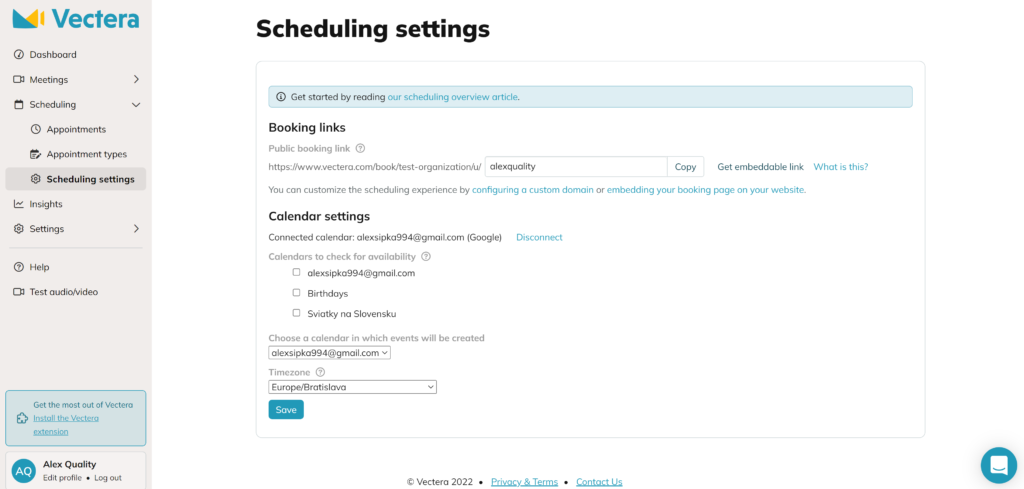
Placera nu din länk i koden nedan. Du måste ersätta YOUR_PUBLIC_BOOKING_URL med din inbäddningsbara länk från Vectera.
<iframe style="width: 100%; height: 600px;" src="YOUR_PUBLIC_BOOKING_URL"10″></iframe>
Placera sedan helt enkelt hela denna kodrad i koden för din webbplats, i det avsnitt där du vill att bokningssidan ska visas. Bredden och höjden är justerbara, så du kan anpassa storleken.
Nu måste du aktivera extern visning av extern information i en biljett. Gå till LiveAgent och öppna Configuration > Plugins. Hitta pluginet Display external info in a ticket och aktivera det.
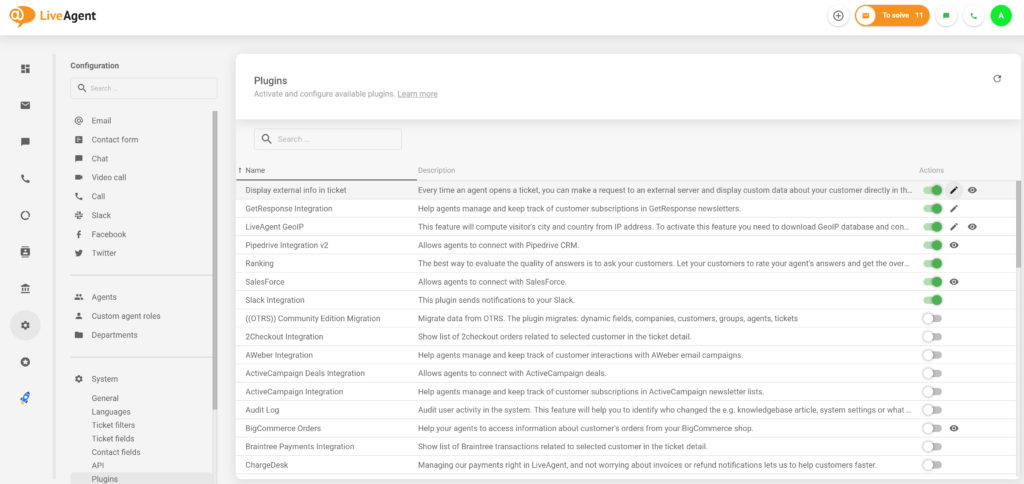
Klicka sedan på Edit-knappen bredvid det aktiva pluginet och justera inställningarna så här:
Nu det sista steget. Gå till Configuration > Security > Settings och Enable CSP headers for the Agent panel. Infoga sedan frame-src *.vectera.com. Gå till biljetten och ändra storlek på den högra sidopanelen. Integrationen är klar.

Inga problem! LiveAgent erbjuder en 30-dagars gratis provperiod där du kan testa den kostnadsfria Vectera-integrationen!
vCita är ett verktyg för tidsbokning och kundhantering som erbjuder marknadsföringsmöjligheter och sömlös integration med LiveAgent. Det hjälper till att hanter...
Vtiger CRM är ett molnbaserat verktyg för kundrelationshantering som integreras med LiveAgent för att förbättra kundnöjdhet och arbetsflödeseffektivitet genom a...

Förbättra kundservicen med LiveAgents webbläsarbaserade videosamtal. Personalisera interaktioner med hjälp av ansiktsuttryck och gester. Prova en gratis provper...
Gå med i vår gemenskap av nöjda kunder och ge utmärkt kundsupport med LiveAgent.