

Slack-aviseringar
Ta emot omedelbara aviseringar för nya ärenden och uppdateringar via Slack med LiveAgent. Förbättra teamkommunikation och effektivitet. Enkel installation, anpa...
5 min läsning
Slack
Integration
+1


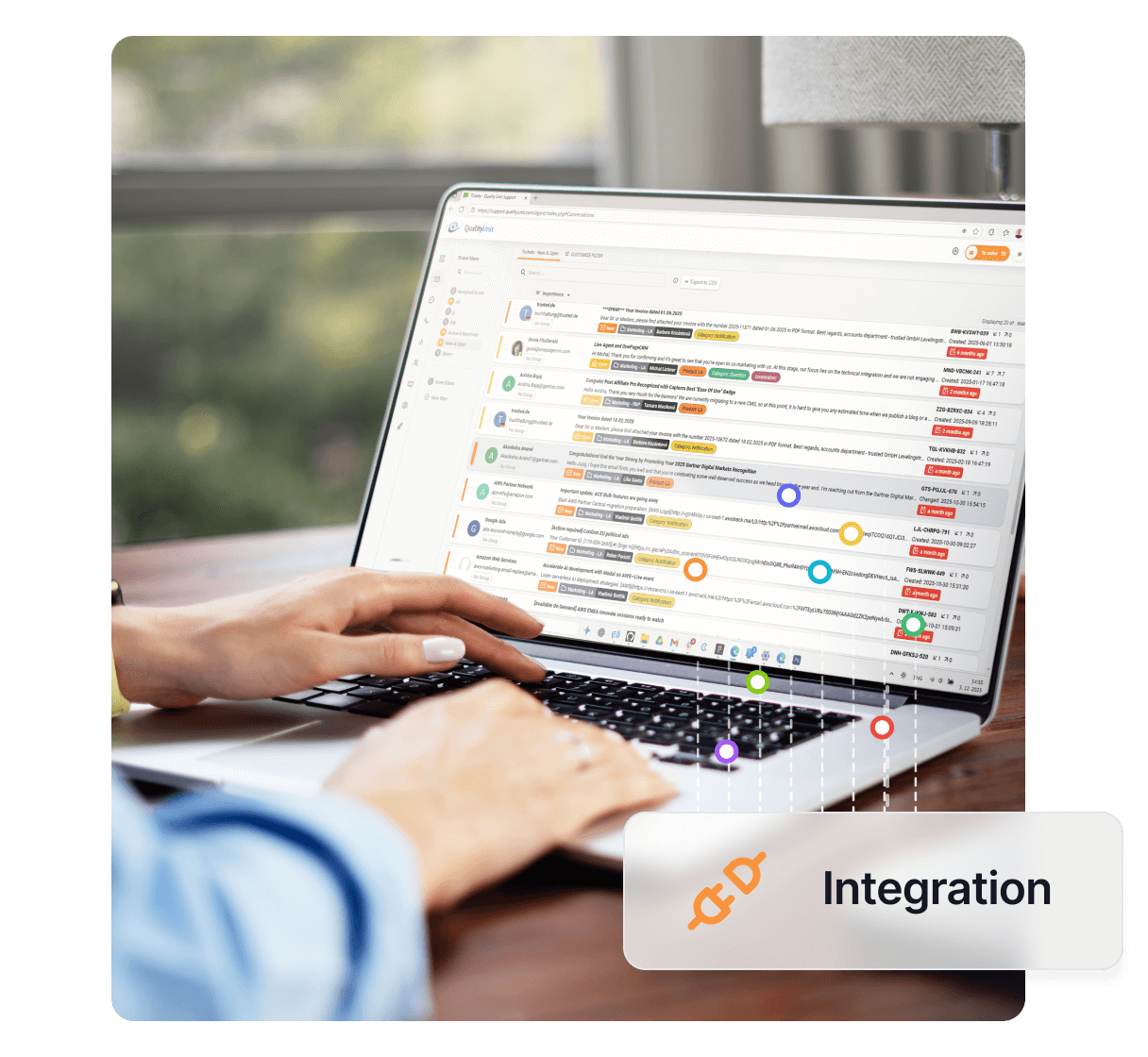
Integrera Slack med LiveAgent för realtidsnotifieringar om ärende-uppdateringar. Njut av enkel installation via native, externa eller Zapier-integrationer. Anpassa notifieringar och effektivisera teamkommunikation för effektiv hantering av kundsupport.
Slack är ett gratis molnbaserat verktyg för teamsamarbete som gör det möjligt för användare att utbyta textmeddelanden och filer i realtid. Det fungerar i princip som en företagsmeddelandetjänst med ytterligare funktioner som gör det möjligt för användare att söka efter meddelanden, ansluta tredjepartsapplikationer eller genomföra telefon- och videosamtal.
Att använda Slack är mycket fördelaktigt eftersom:
Genom att ansluta ditt LiveAgent-konto med Slack kommer du att kunna ta emot automatiska notifieringar i en utsedd Slack-kanal för:
Genom att ansluta Slack med LiveAgent kan du därför få notifieringar om nya ärenden eller ändrade ärendestatusar även när du inte har din LiveAgent-instrumentpanel öppen. Slack kommer att påminna dig i din utsedda kanal, och du vet att det är dags att svara på några kundsupportfrågor.
Slack med LiveAgent kan bli kraftfulla verktyg i dina händer. Chatta med dina kollegor i realtid medan du hanterar agentkonversationer, videosamtal eller andra former av kundinteraktioner från din LiveAgent-app. Din Slack kan integreras direkt med LiveAgent via vår anpassade plugin. Den är tillgänglig i ditt LiveAgent-konto, så det finns inget behov av att ladda ner något extra.
Först och främst, gå in på ditt LiveAgent-konto och gå till Konfiguration > Integrationer. Hitta Slack Integration i listan över plugins och klicka på Aktivera-reglaget.
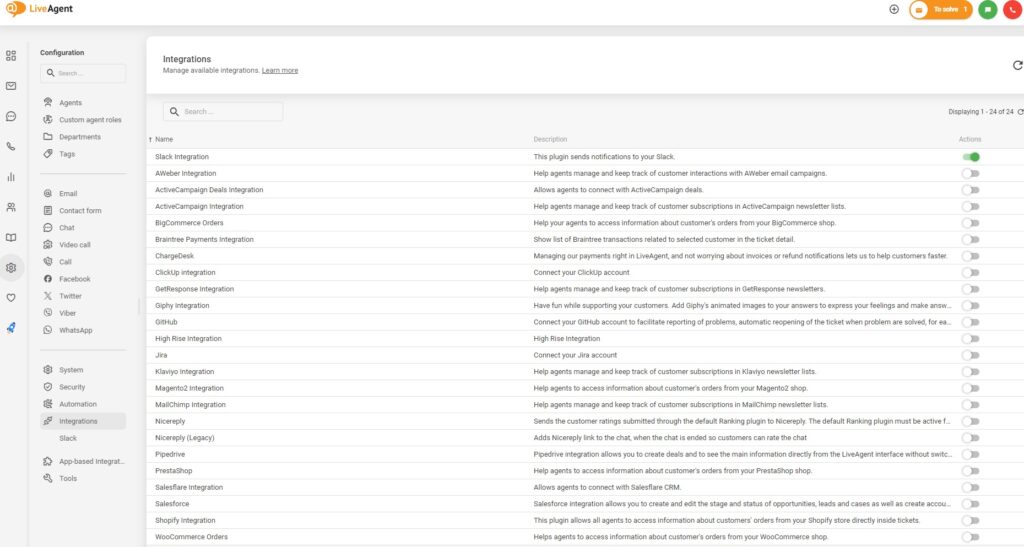
När du är klar kan du se integrationen som aktiv. I Konfiguration-sektionen, scrolla upp till toppen till sektionen med dina tillgängliga kommunikationskanaler. Klicka på Slack och klicka sedan på knappen Lägg till i Slack i denna sektion.
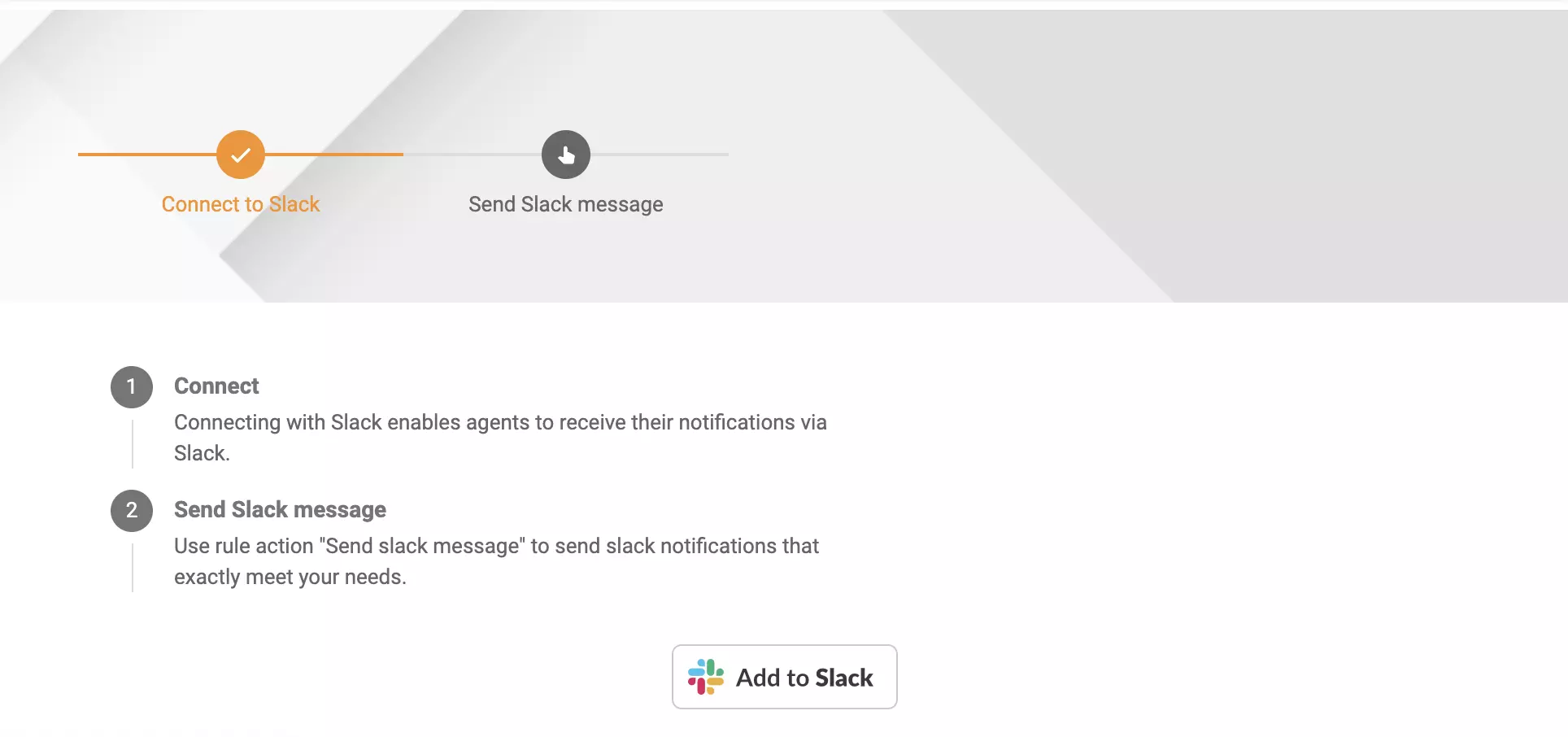
Slack kommer att behöva åtkomst till viss data. Om du godkänner att ge åtkomst till datan är du klar med integrationsinställningen.
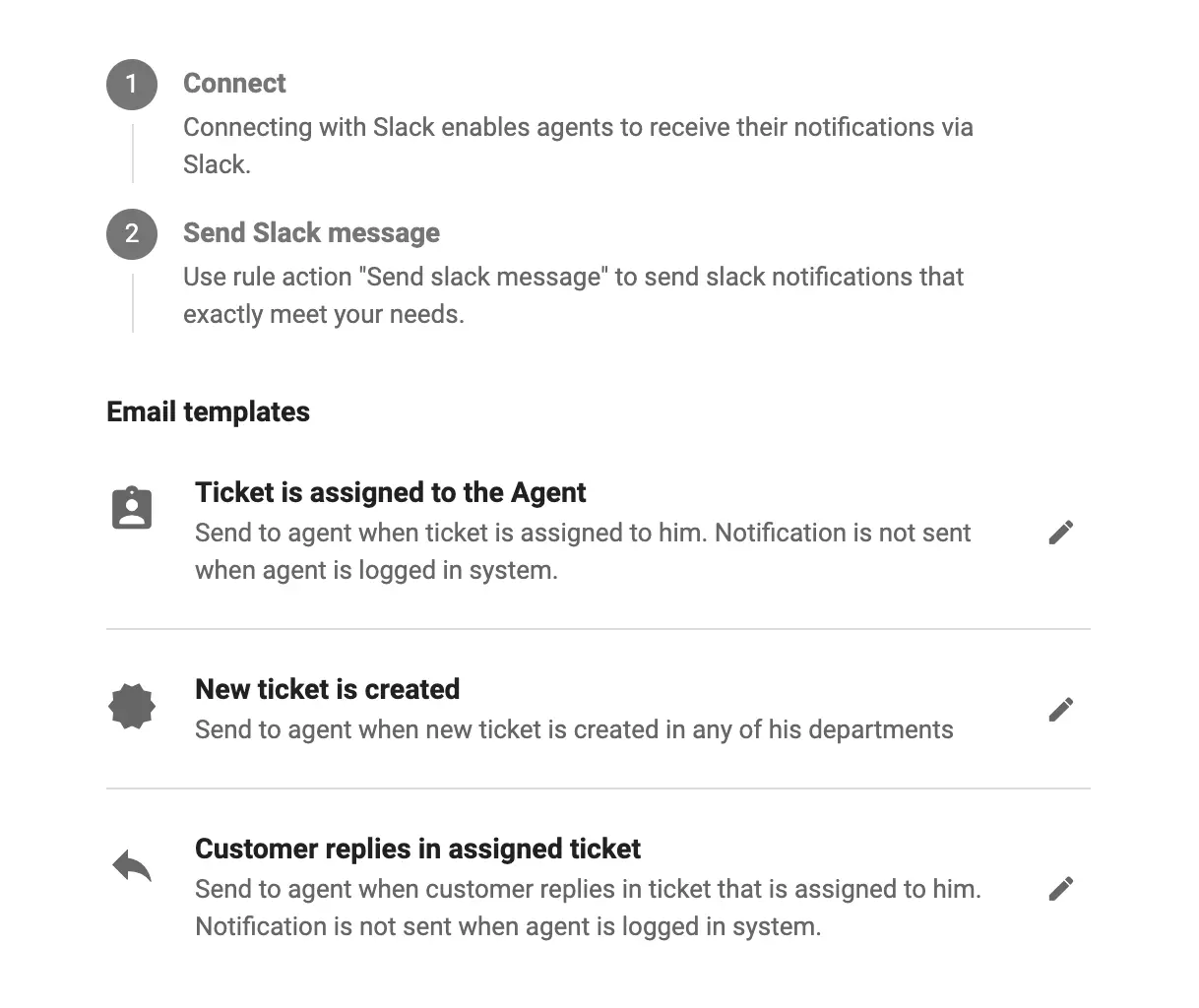
Dina agenter kan också konfigurera anpassade notifieringar. Klicka på din namninitial i det övre högra hörnet av din LiveAgent-app och välj redigera profil. Gå sedan till Notifieringar-sektionen. Du kan se en separat sektion för Slack-notifieringar. Välj en Slack-användare och välj vad du vill ha. Klicka sedan på Spara.
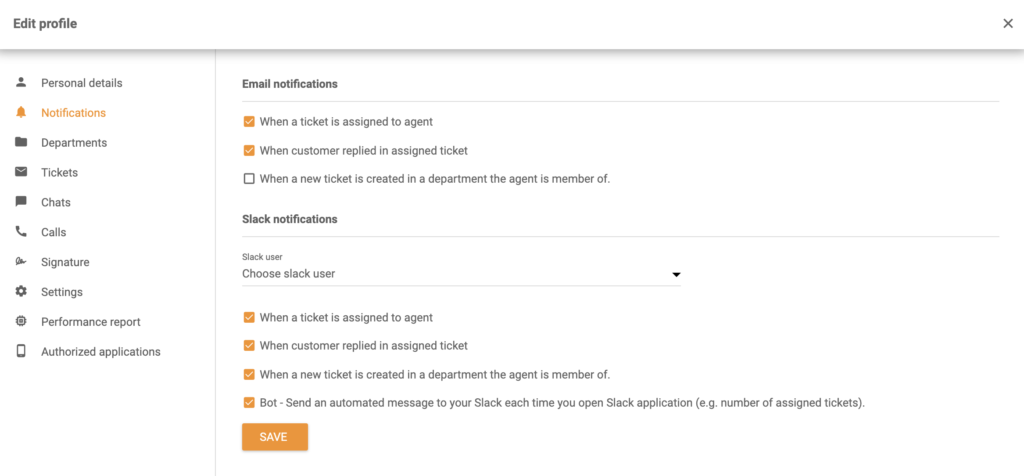
Slack-appintegrationen låter dig också ställa in ny regelåtgärd – Skicka Slack-meddelande i LiveAgent. Du kan definiera så många Slack-notifieringsregler med din egen inställning och villkor. På så sätt kan du anpassa din Slack-integration för att fungera som du vill att den ska och få notifieringar om specifika händelser. Det är där kraften i vår Slack-notifiering ligger.
Följ denna guide för att skapa anpassade Slack-notifieringar. När du skapar en regel i LiveAgent kan du se ett alternativ Skicka Slack-meddelande. Detta betyder att när villkoren för regeln är uppfyllda kommer Slack att utlösa en anpassad notifiering. Den kan skickas till Slack-arbetsytan eller till en specifik användare inom den arbetsytan.
Låt oss ta ett exempel på att ställa in en Slack-notifiering – Skicka Slack-notifiering när en tagg läggs till i ett ärende. Taggar kan ha olika användningsområden och kan vara anpassade. Till exempel kan du skapa en tagg “Urgent” för ärenden som bör lösas som en prioritet framför andra.
Medan du är i LiveAgents Konfiguration > Slack, klicka på pennikonen bredvid Ärendet är tilldelat till agent. Ett nytt redigeringsfönster öppnas.
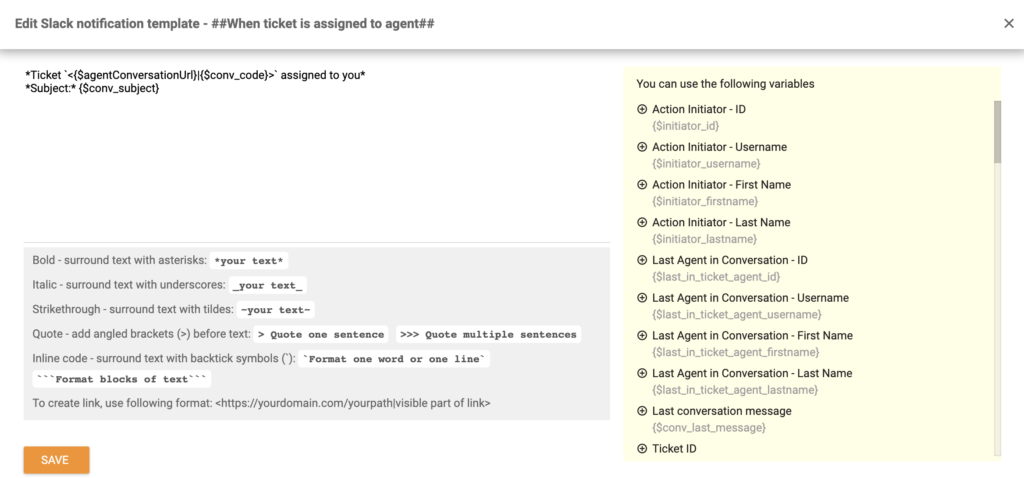
Här kan du skapa din anpassade notifiering genom att följa guiden som finns tillgänglig i detta fönster nedan. I detta exempel använder vi regelutlösare ärende taggar ändrade och vi definierade att utlösaren kommer att aktiveras när taggen “Urgent” läggs till i ett ärende i en specifik avdelning. Regelns åtgärd är att skicka Slack-meddelande till en specifik användare i Slack-appen.
Vi kan också skicka ärende-ID, skapandedatum och namnet på agenten som lade till en tagg.
Här är ett exempel på ett sådant meddelande och kodrad. Skapa ditt eget exempel eller kopiera det nedan om du vill lägga till en notifiering för specifika taggar. Se bara till att du använder rätt taggnamn. Klicka på Spara när du är klar.
Ticket *<{$agentConversationUrl}|{$conv_code}>* created on {$conv_datecreated} from {$initiator_firstname}{$initiator_lastname} under department {$conv_departmentName} was marked as *Urgent*
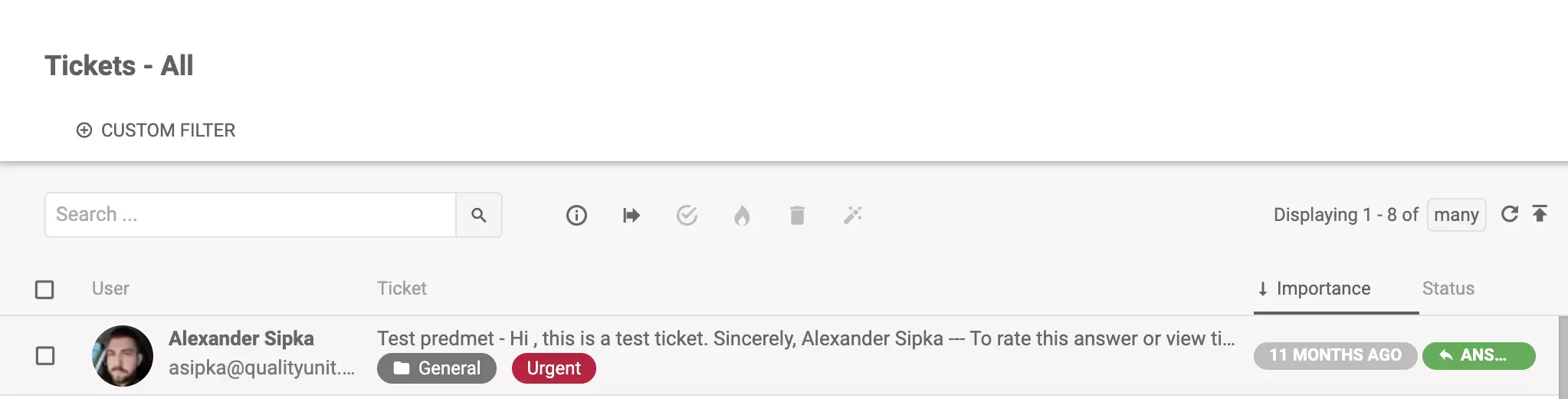
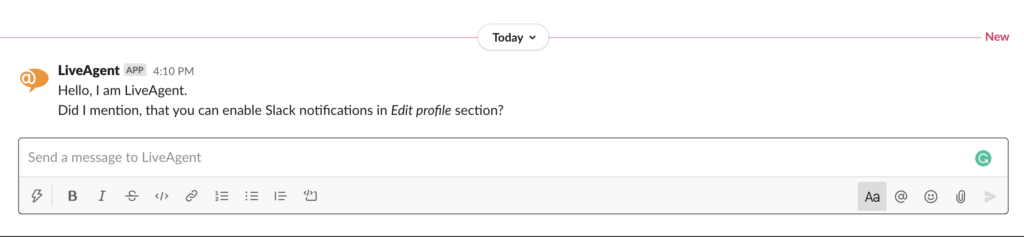
Nu, när vi lägger till “Urgent”-taggen i ett ärende i LiveAgent, kommer en notifiering omedelbart att låta oss veta om det i Slack.
Om du vill ansluta Slack med LiveAgent via Zapier-integration kan du följa denna enkla process. Zapier gör det enkelt att ställa in specifika händelser som fungerar mellan två program. Dessa kallas utlösare och åtgärder. Du kan ställa in en specifik utlösare i en integrerad programvara och det kommer att orsaka en åtgärd i den andra.
Processen är enkel, den kan göras på några minuter och det krävs ingen kodningserfarenhet. Först måste du logga in på ditt Zapier-konto. Om du inte har ett Zapier-konto kan du skapa ett på Zapier .
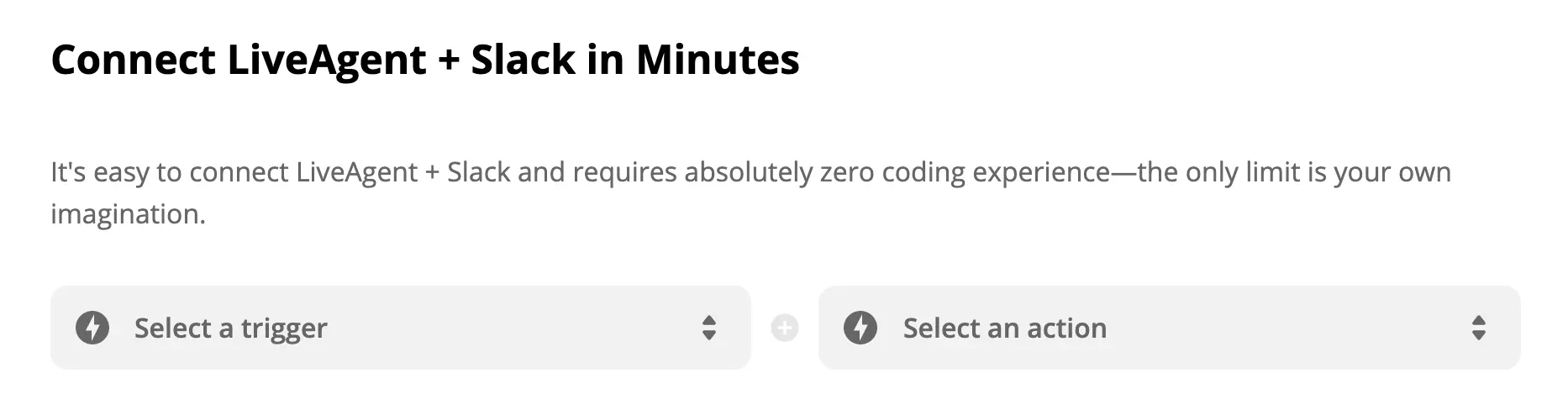
När du är klar, gå till sidan LiveAgent och Slack-integration på Zapier. Scrolla ner tills du ser rubriken Connect LiveAgent + Slack in Minutes. Detta är en sektion där du kan välja din föredragna åtgärd och utlösare.
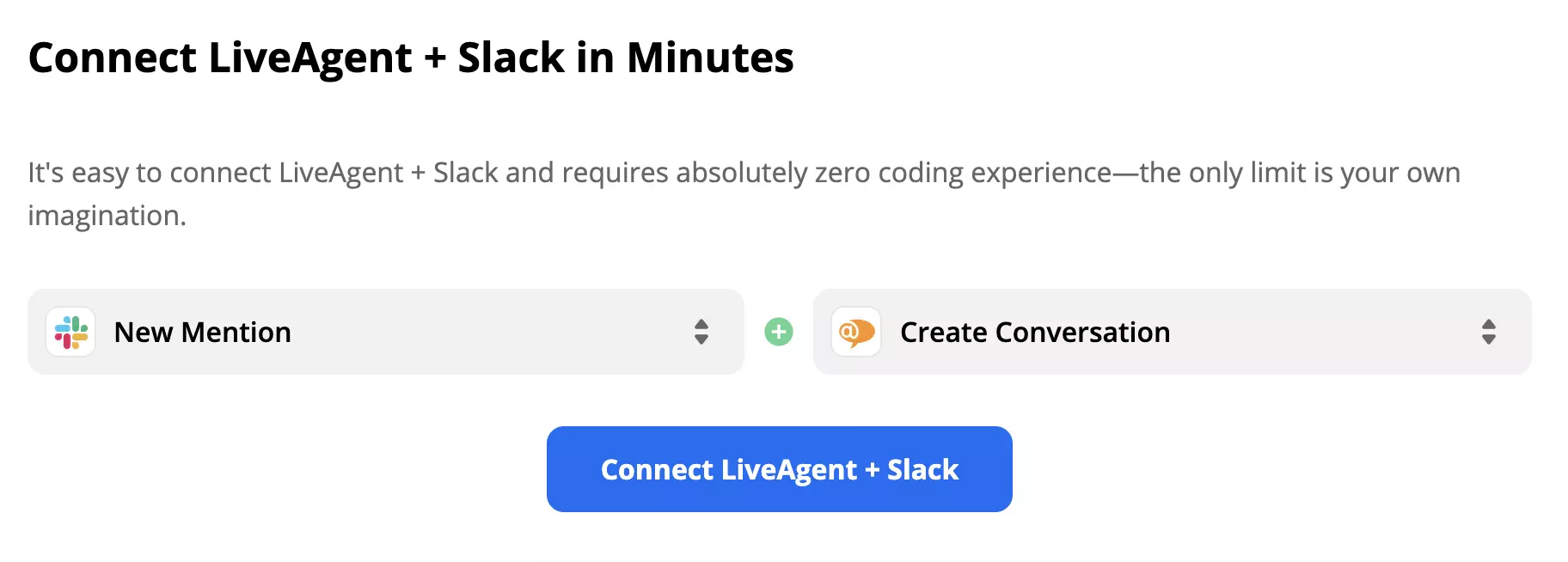
Som nämnts tidigare kan du med denna Zapier-integration välja utlösare och åtgärder som passar dina behov, så tänk på vad du vill att din integration ska göra och välj. Som en demonstration för denna guide valde vi Slack-utlösare New Mention och LiveAgent-åtgärd Create Conversation. När du är klar, klicka på den blå knappen Connect LiveAgent + Slack.
Följande sektion kräver att du konfigurerar din anpassade Slack-utlösare. I vårt fall behöver vi konfigurera ett användarnamn, Highlight Word och Trigger for Bot Messages. Vi lämnade fältet User Name tomt eftersom vi inte vill att vår utlösare ska vara knuten till en specifik användare, utan snarare alla användare i vår Slack. Som Highlight Word valde vi frasen “problem” och vi valde Nej för bot-meddelanden. Nu varje gång ordet “problem” kommer att dyka upp i någon av våra Slack-kanaler eller Slack-meddelanden kommer vi automatiskt att få ett ärende i vår LiveAgent.
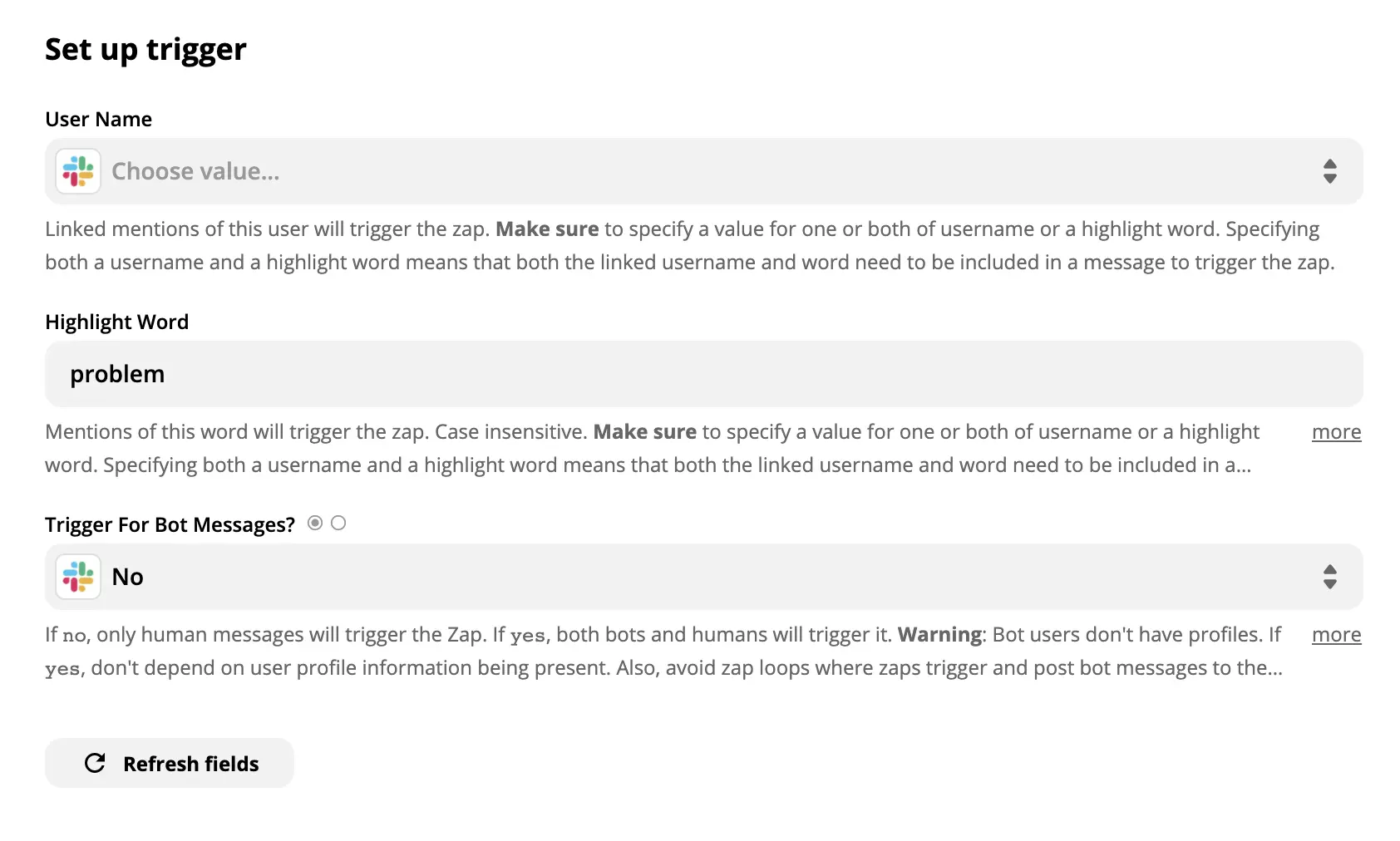
När du är klar, se till att du testar din utlösare för att se om den fungerar korrekt. Detta test kan hoppas över men vi rekommenderar det för att förhindra eventuella problem senare i processen.

När du är klar med allt det som återstår att göra är att ställa in LiveAgent-åtgärden. Om du vill specificera en åtgärd ännu mer, se till att du fyller i icke-obligatoriska fält också. Annars, fyll bara i de obligatoriska fälten som e-postadress och meddelandeämne.
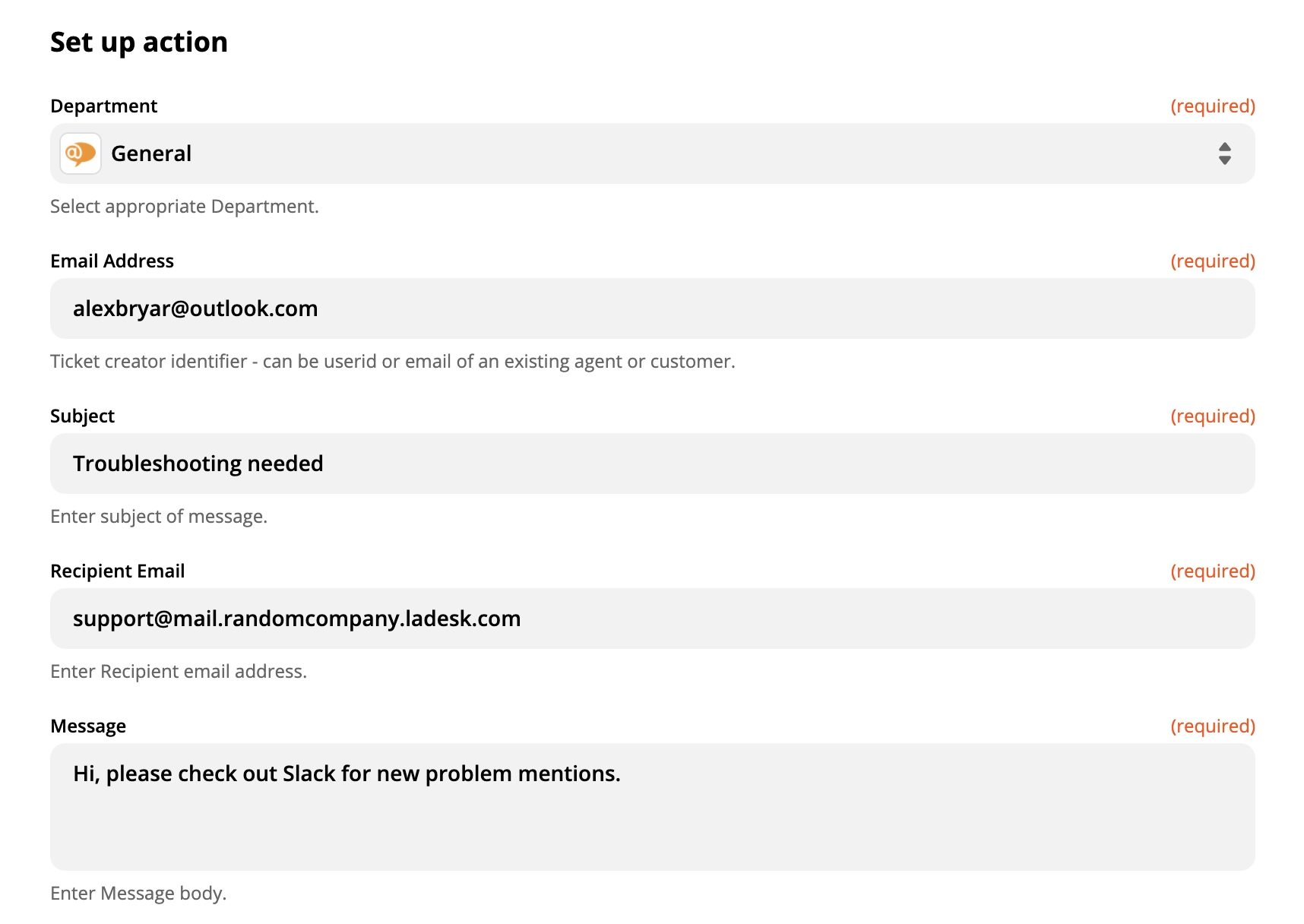
När du är klar, gör ett sista test för att se om integrationen fungerar som du vill att den ska. Om du stöter på några problem kommer Zapier automatiskt att rekommendera en praktisk felsökningsguide för dig.
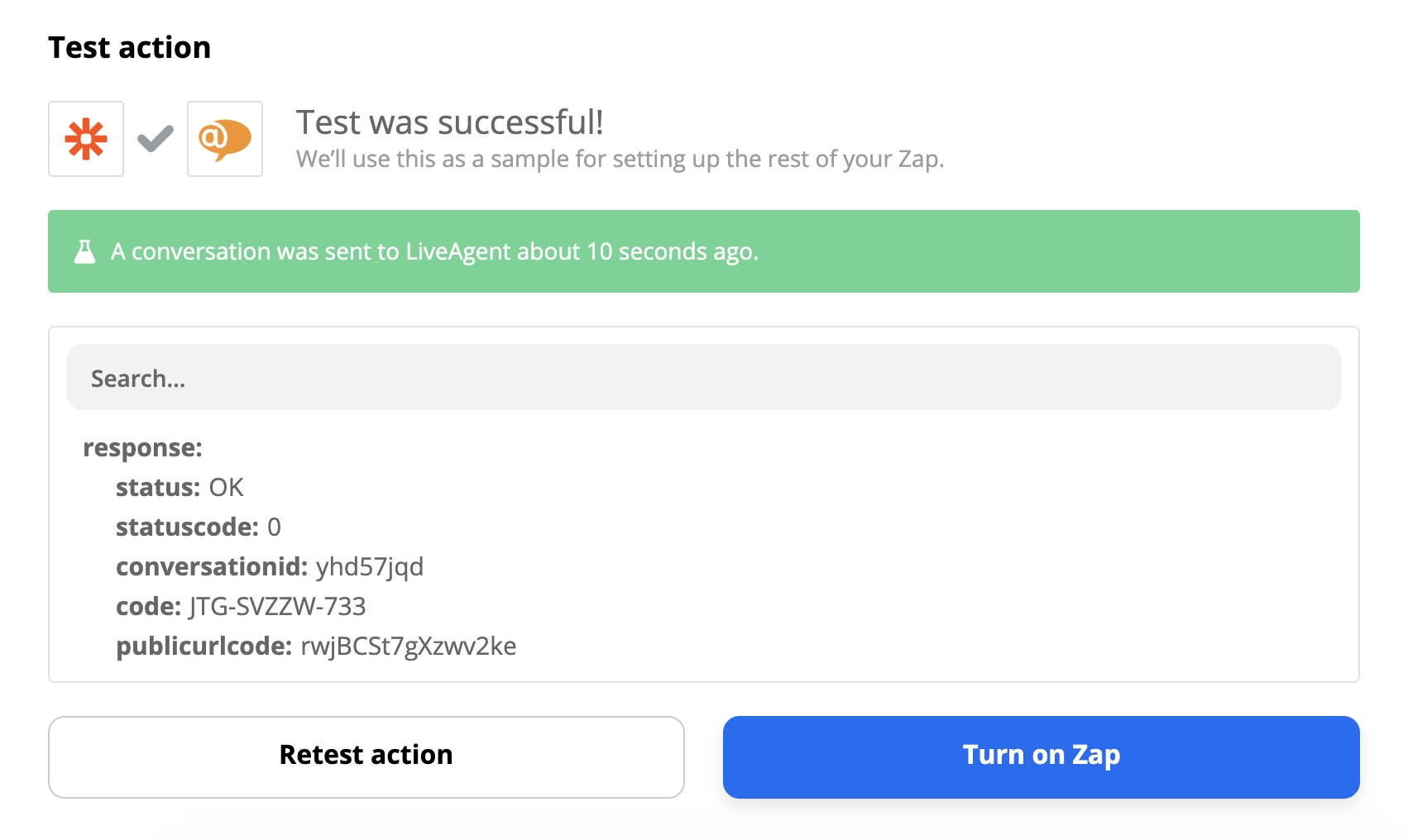
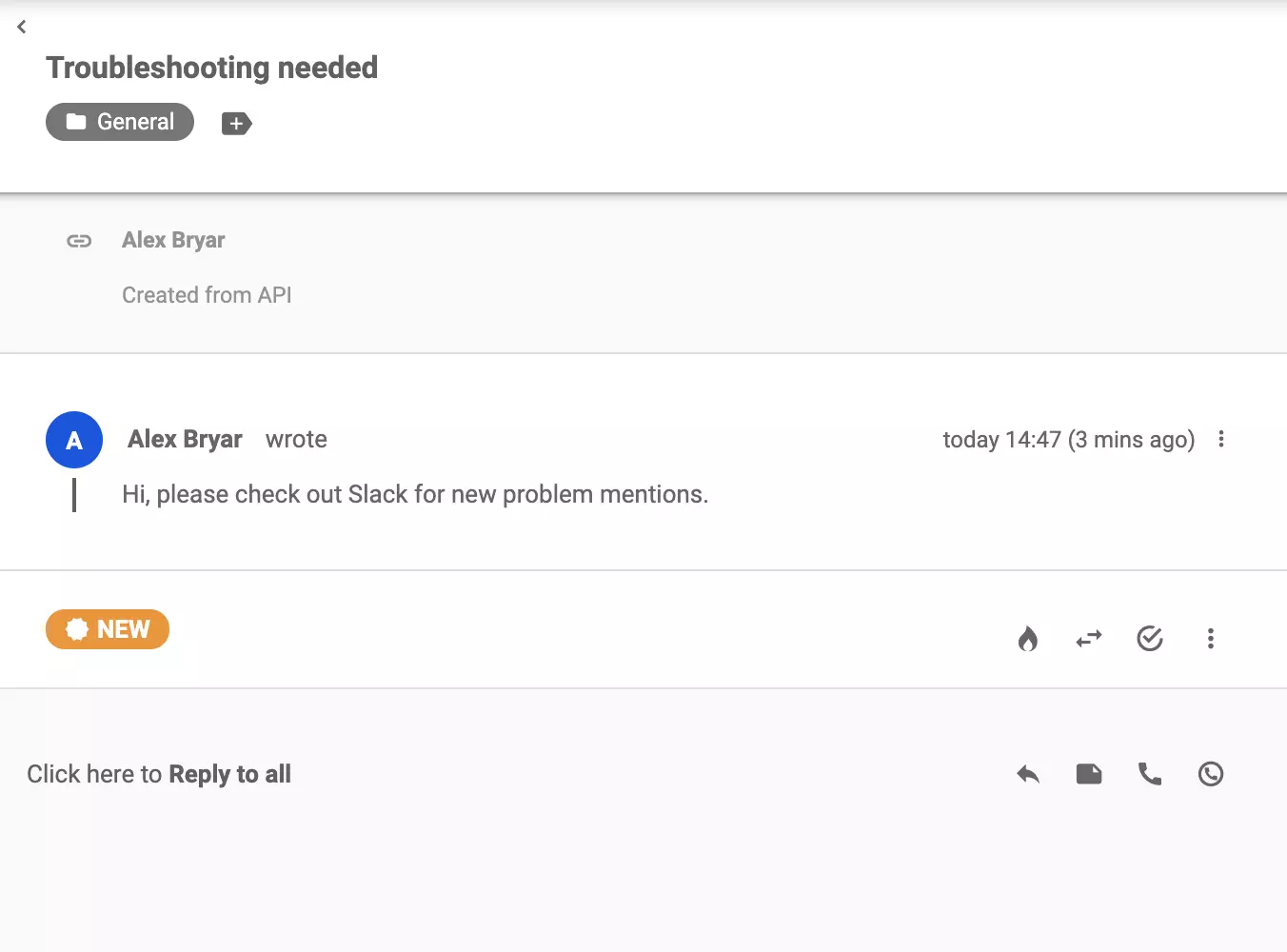
Du är klar. Nu kan du testa din Zapier-integration live. Vi skickade ett testmeddelande till vår Slack-appchattkanal.

Det utlöste åtgärd i LiveAgent och vi fick ett ärende om ett nytt problem i vår Slack-supportkanal.
Inga problem! LiveAgent erbjuder en 30-dagars gratis provperiod där du kan testa den kostnadsfria Slack-integrationen!
Ta emot omedelbara aviseringar för nya ärenden och uppdateringar via Slack med LiveAgent. Förbättra teamkommunikation och effektivitet. Enkel installation, anpa...
LiveAgent erbjuder samarbetsverktyg som delade ärenden, taggar och anteckningar, och integreras med appar som Slack för förbättrat arbetsflöde. Njut av gratis d...
Hitta Slacks kundsupport via e-post på feedback@slack.com, livechatt och sociala medier. Använd deras kunskapsbas för självbetjäningssupport. Obs: Slack erbjude...
Gå med i vår gemenskap av nöjda kunder och ge utmärkt kundsupport med LiveAgent.