

eCommerce-funktioner
Förbättra din eCommerce-webbplats med LiveAgents snabba livechatt och robusta kunskapsbas. Öka kundengagemang, tillfredsställelse och försäljning med personlig ...
2 min läsning
eCommerce
Live Chat
+2


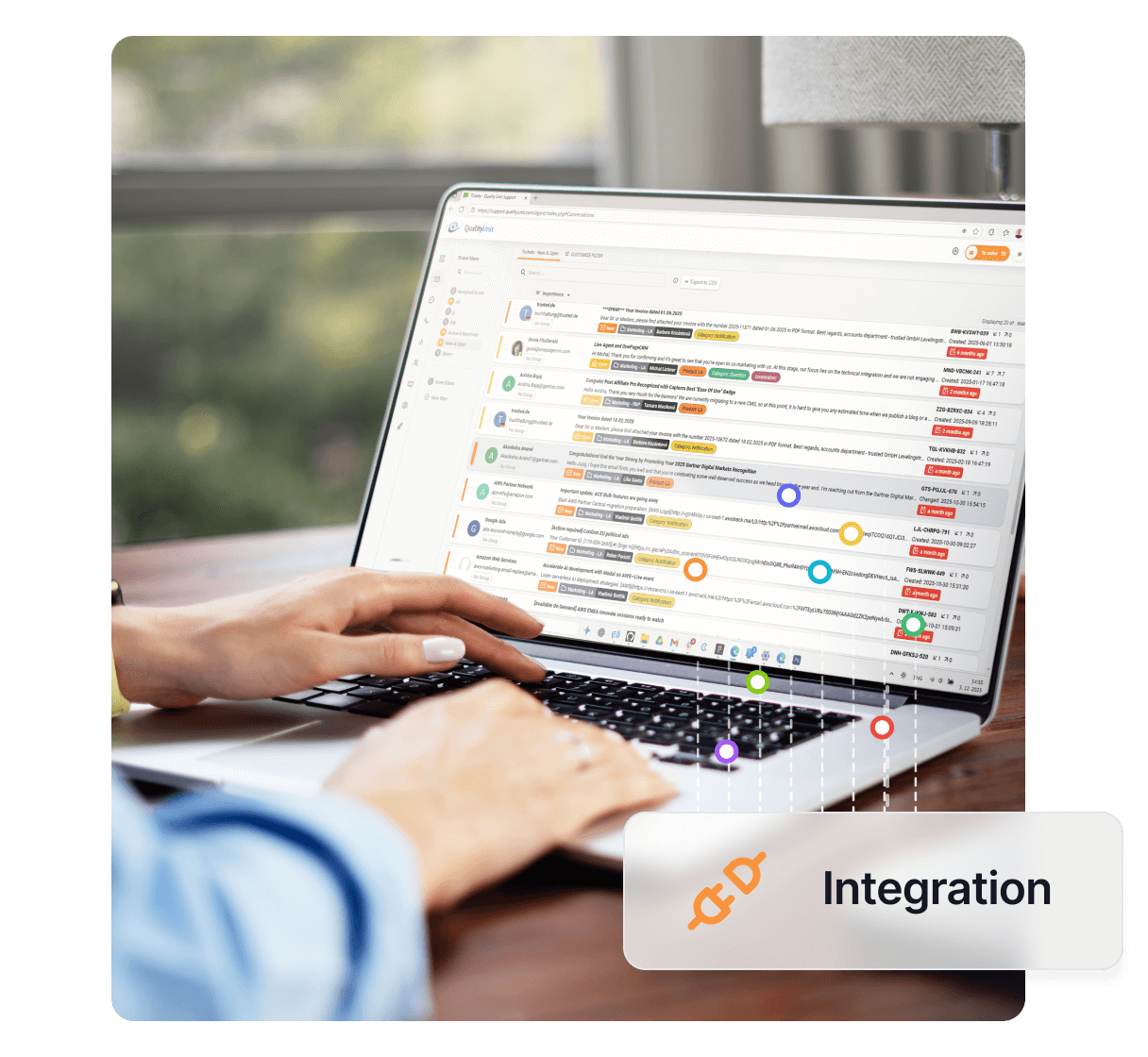
Shopify-integration med LiveAgent förbättrar e-handelssupport med livechatt, telefonsupport och hantering av kundorder. Öka engagemang och tillfredsställelse samtidigt som du sparar tid och pengar.
Shopify är en e-handelsplattform som används för att skapa onlinebutiker som säljer produkter och tjänster. Shopify är utrustad med massor av framstående funktioner inklusive dropshipping, produktmarknadsföring, olika typer av betalningsalternativ och verktyg för kundengagemang. Med Shopify kan du enkelt sätta upp din nya e-butik och börja sälja dina produkter eller tjänster.
Shopify är en plattform som varje entreprenör bör använda eftersom den är så lätt att navigera och använda. Med Shopify kan du spara tid och pengar och fokusera ditt fokus på andra aspekter av ditt företag.
Du kan använda Shopify-integrationen för att ge snabb och effektiv support till dina kunder eller klienter. Med LiveAgent kan du hålla koll på dina kundsupporte-postmeddelanden, tillhandahålla telefonsupport och även placera en livechattknapp i realtid med en förinställd design på din webbsida.
Att ha en livechattknapp på din butiks webbplats är fördelaktigt eftersom det är ett problemfritt kommunikationsalternativ som dina kunder kan använda för att kontakta dig om produktinformation, eventuella problem och mer. Detta kan avsevärt förbättra kundengagemanget och även kundnöjdheten.
Om du vill placera en LiveAgent livechattknapp på din webbplats, följ denna enkla guide.
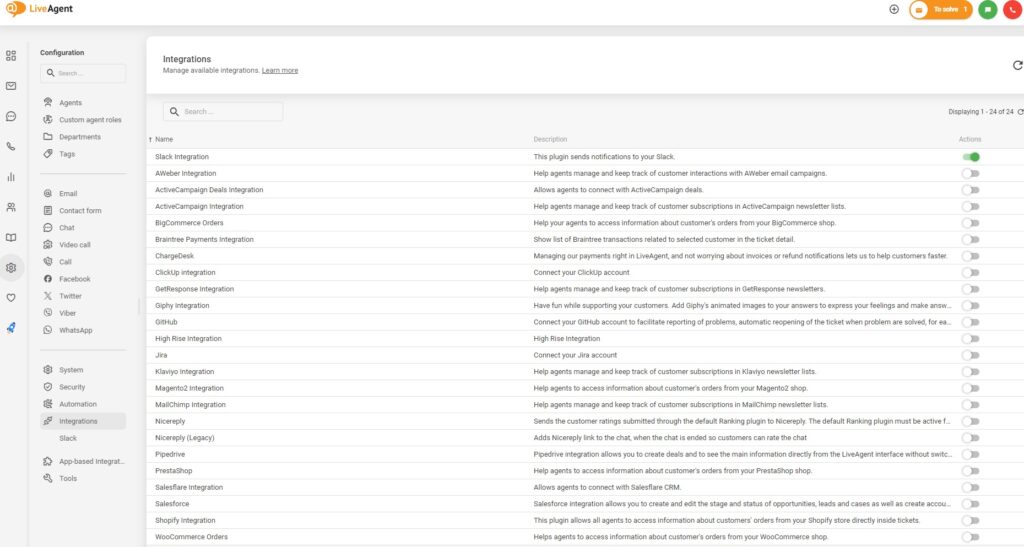
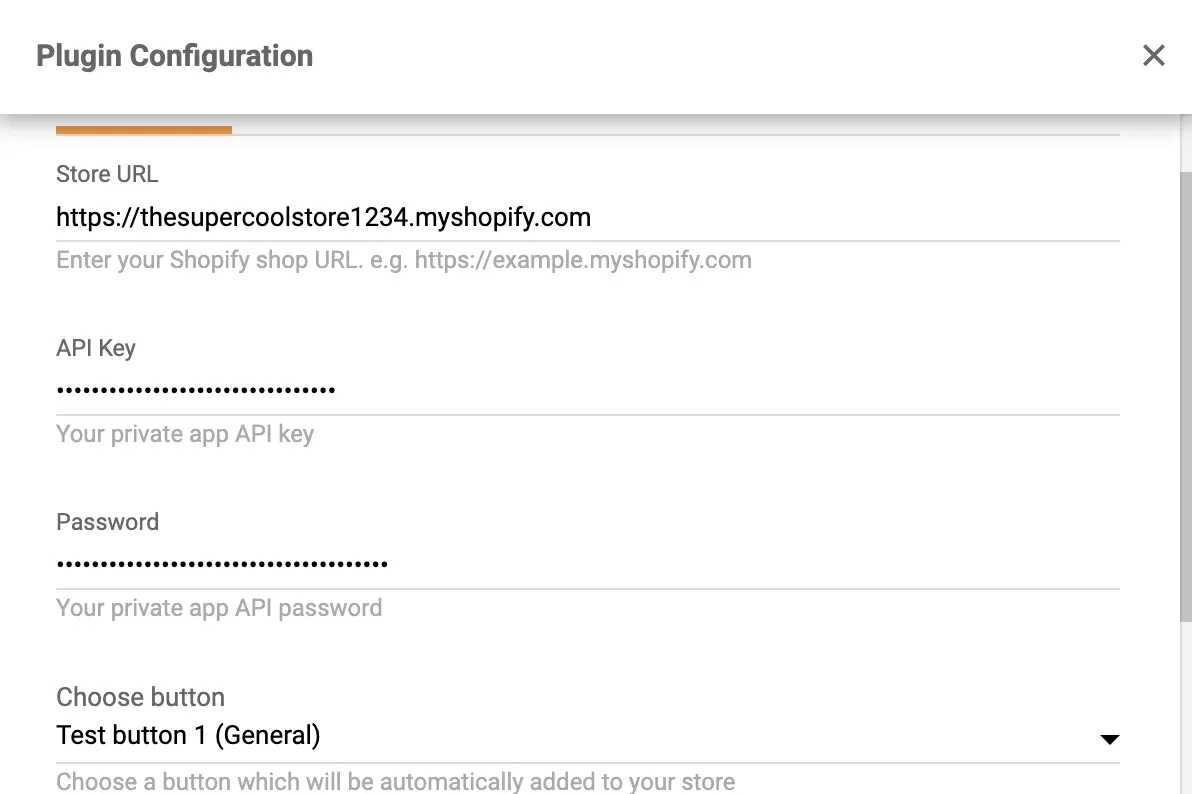
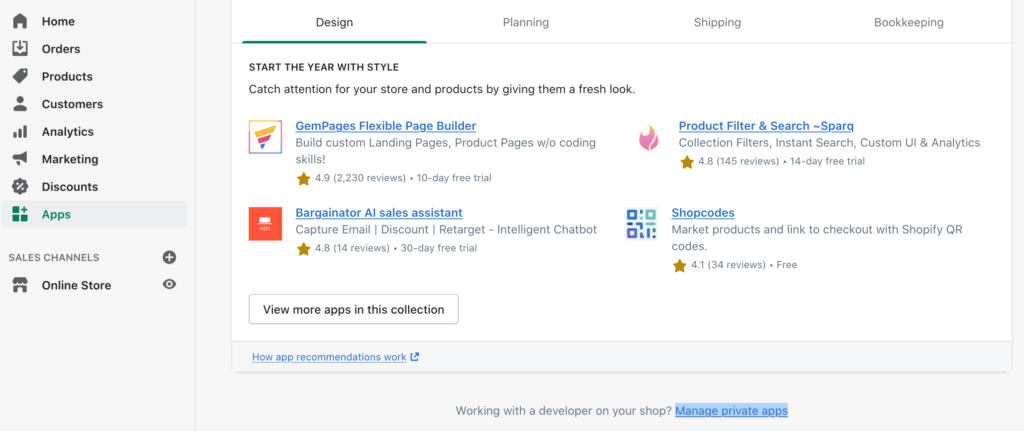
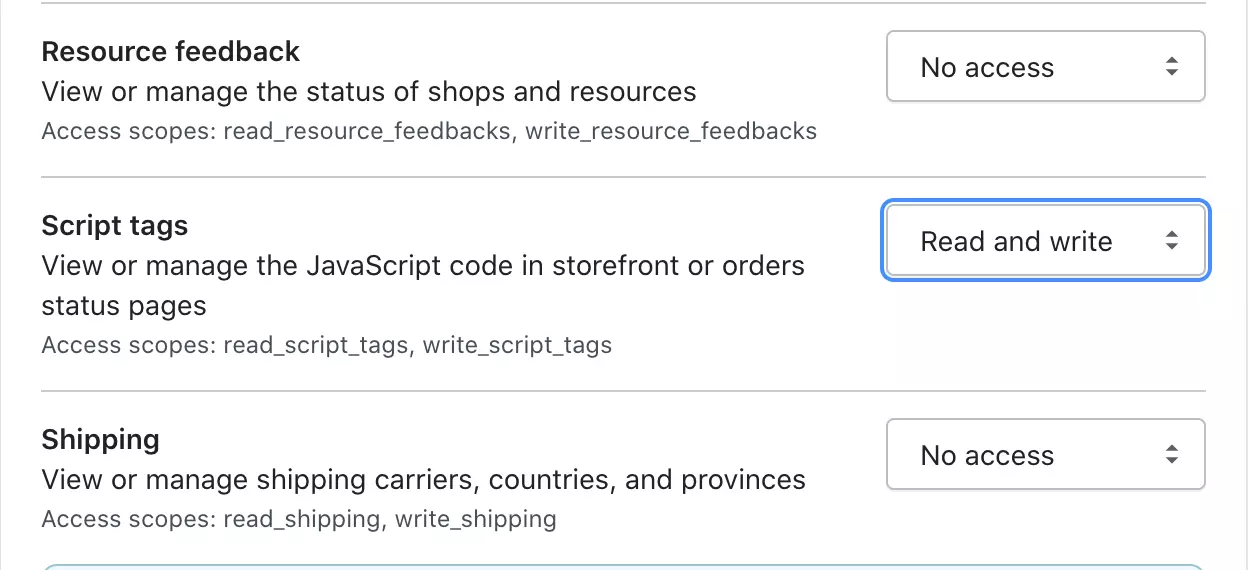
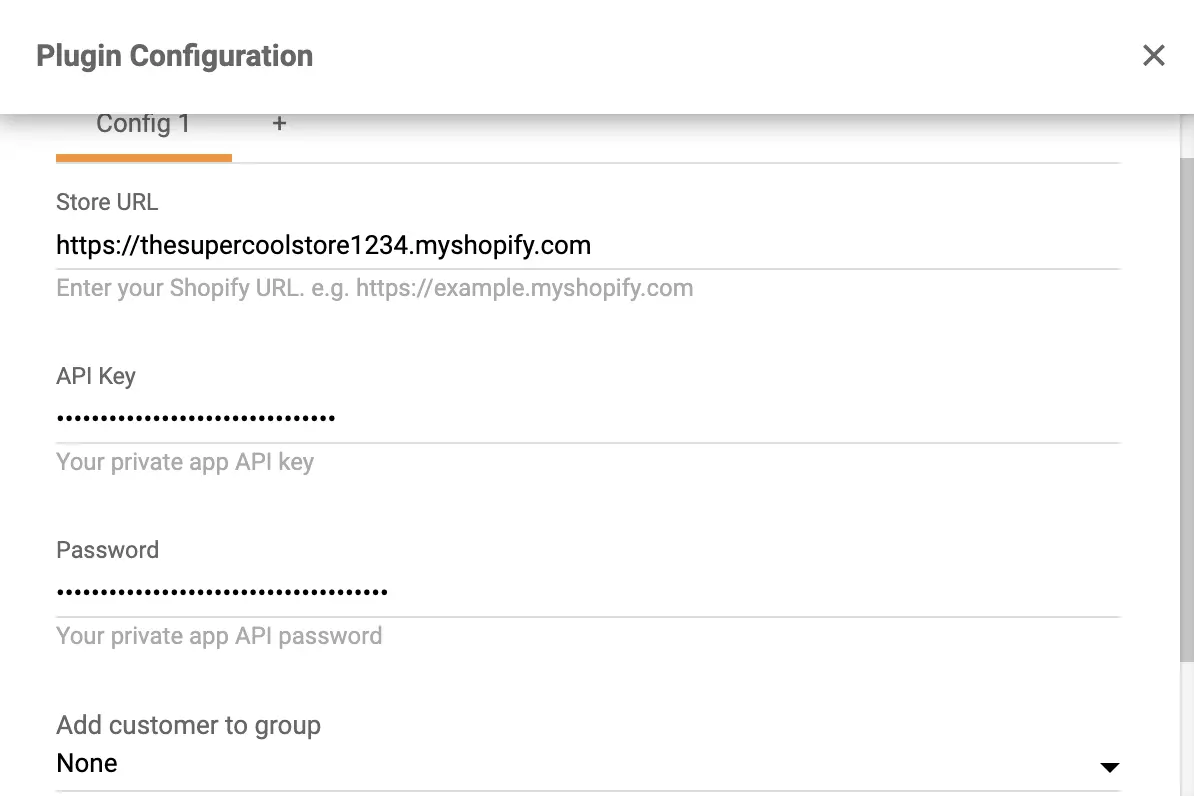
Genom att använda denna integration kommer du att kunna se dina kunders beställningar i biljetdetaljsektionen av ditt LiveAgent-konto. Följ integrationsinstruktionerna nedan för att komma igång.
Om du inte har detta alternativ tillgängligt måste du aktivera hantering av privata appar. Klicka på Hantera privata appar och sedan på Aktivera utveckling av privata appar. Markera alla rutor och klicka på Aktivera utveckling av privata appar. Då kommer du att kunna Skapa en ny privat app.
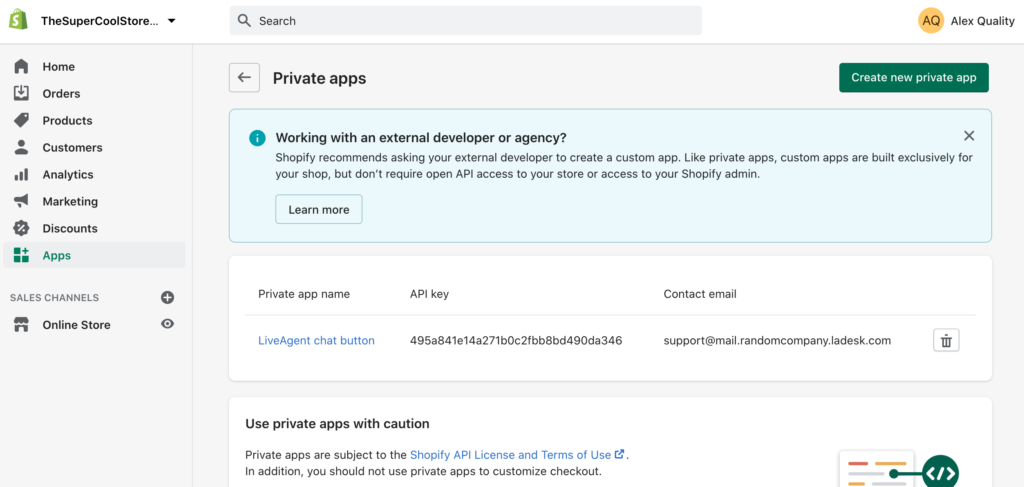
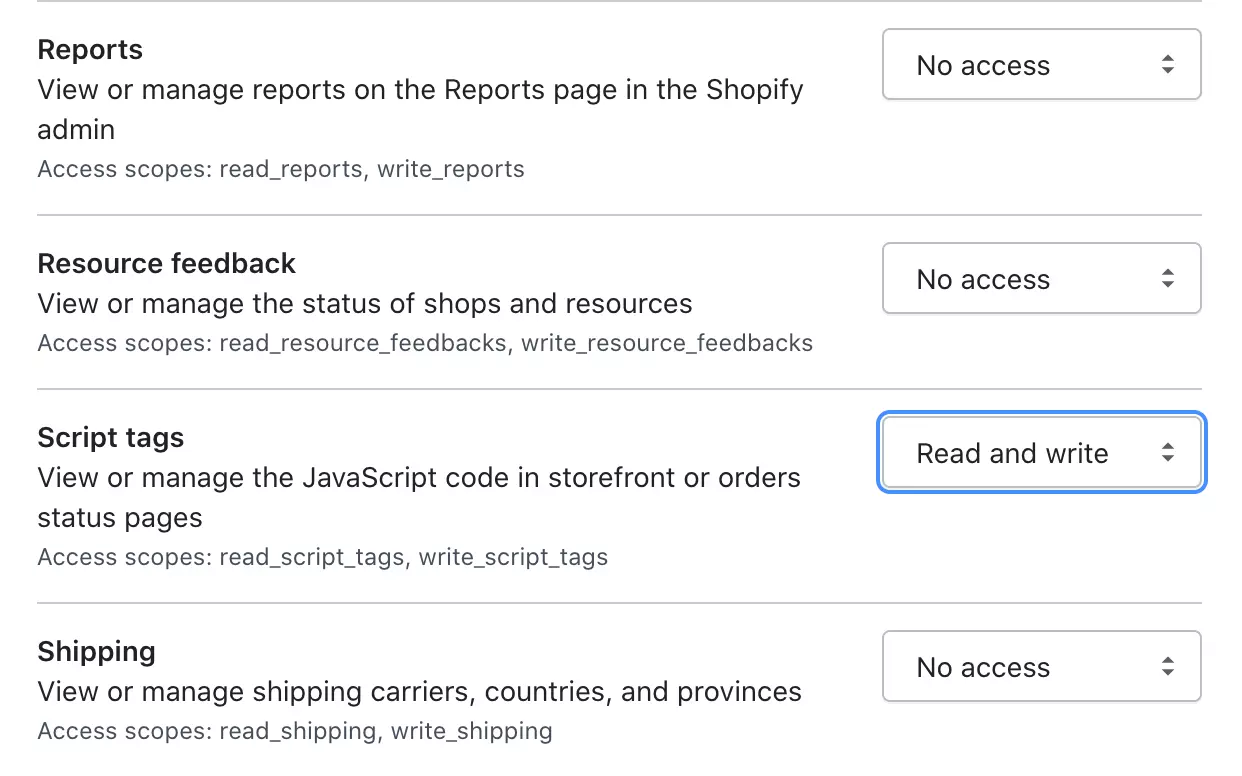
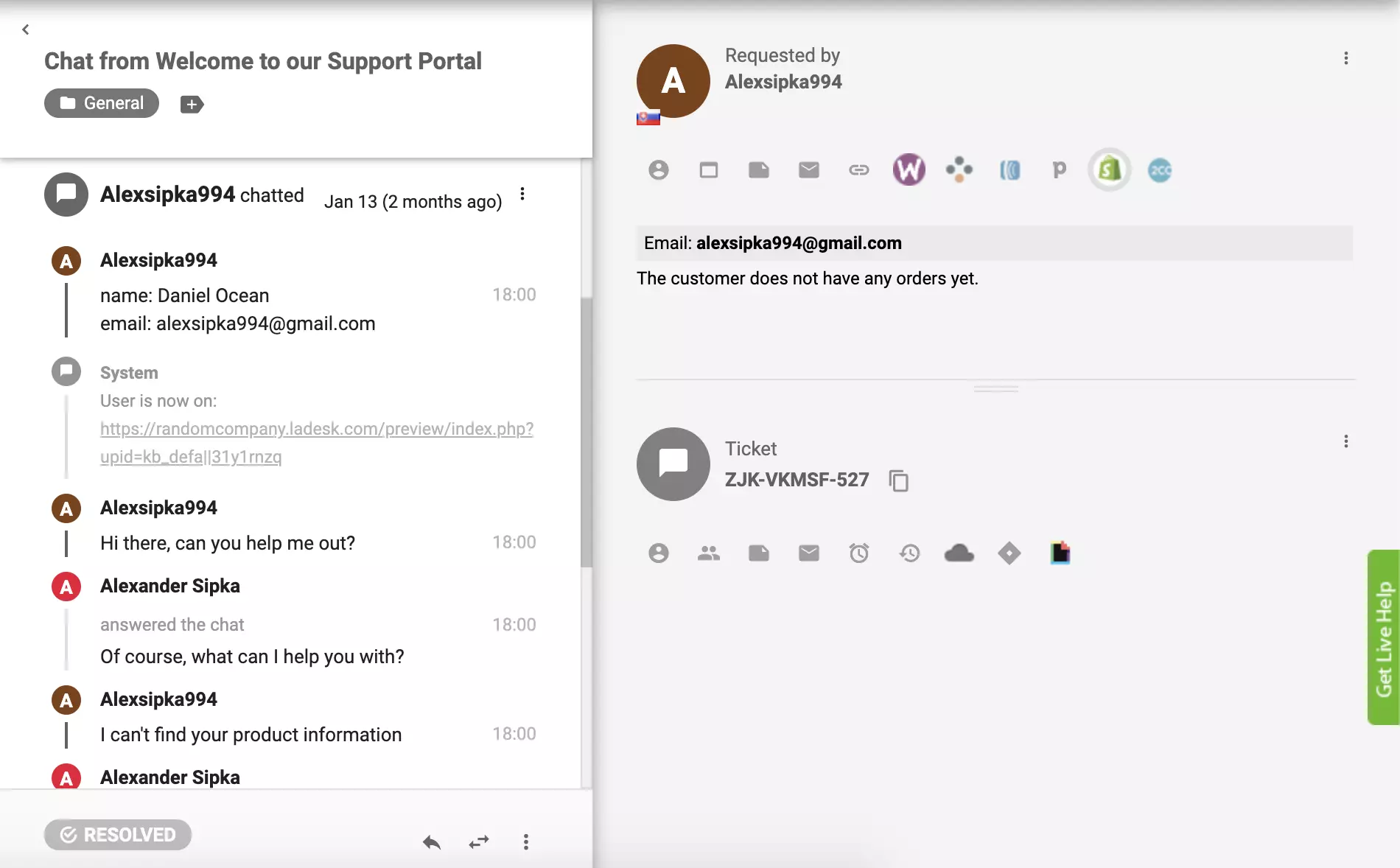
Ditt Shopify-plugin bör vara aktivt. Ta en titt på några tidigare biljetter från dina kunder och klicka på Shopify-knappen i den högra panelen för att se kundens beställningar i biljettvyn.
Att ansluta LiveAgent och Shopify via Zapier är enkelt, snabbt och intuitivt. En utlösare i en app kommer att aktivera en åtgärd i den andra, vilket skapar ett förbättrat arbetsflöde. Du kan skapa mer än en integration och du kan välja och konfigurera dem så att de fungerar som du vill. Det krävs ingen kodningserfarenhet för detta.
Låt oss gå igenom stegen. Om du aldrig har skapat en Zapier-integration tidigare måste du registrera dig och skapa ett Zapier-konto. När du är klar, gå till LiveAgent + Shopify-integrationssidan på Zapier.
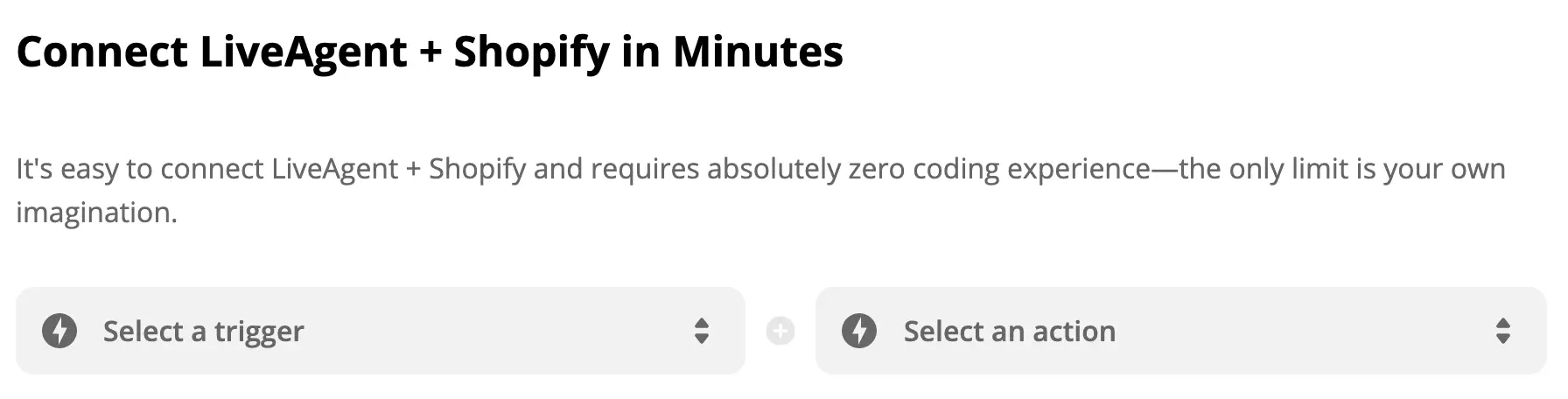
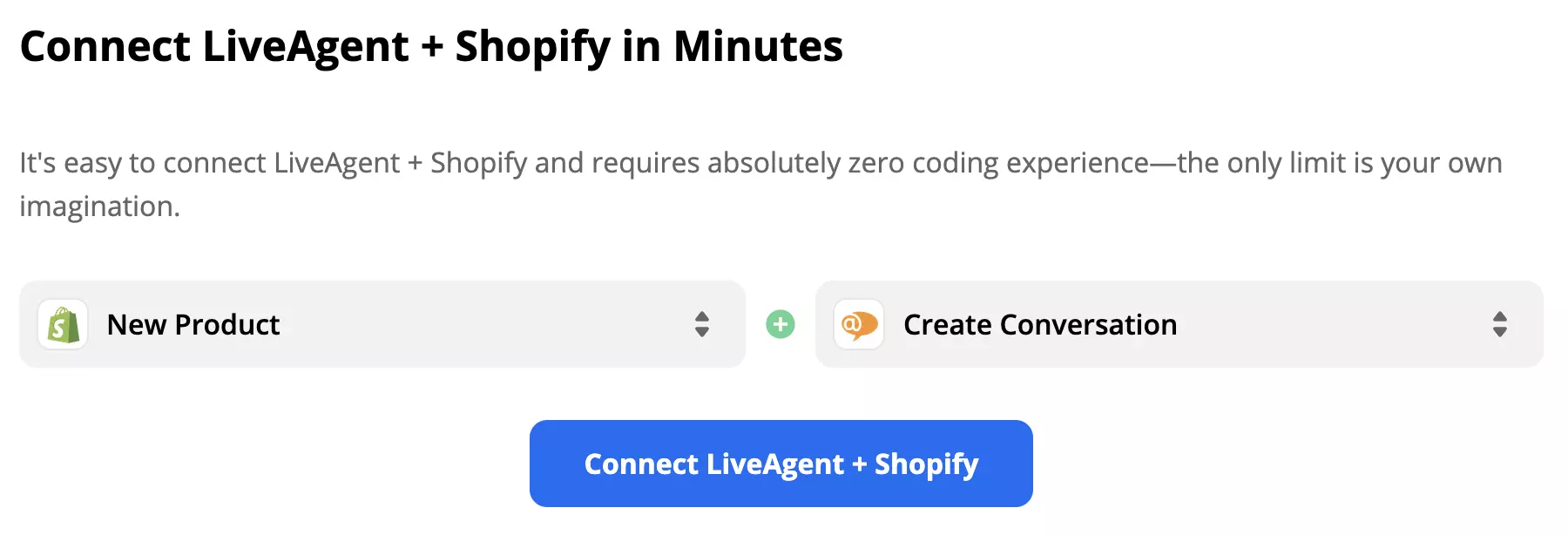
När du scrollar ner kan du se Anslut LiveAgent + Shopify på några minuter-sektionen. Här kan du välja din önskade utlösare och åtgärd. Du kan välja vad du vill från listan och skapa en anslutning. Som ett exempel kommer vi att välja Shopify-utlösaren Ny produkt och LiveAgent-åtgärden Ny konversation. När du är klar, klicka på den blå knappen nedanför.
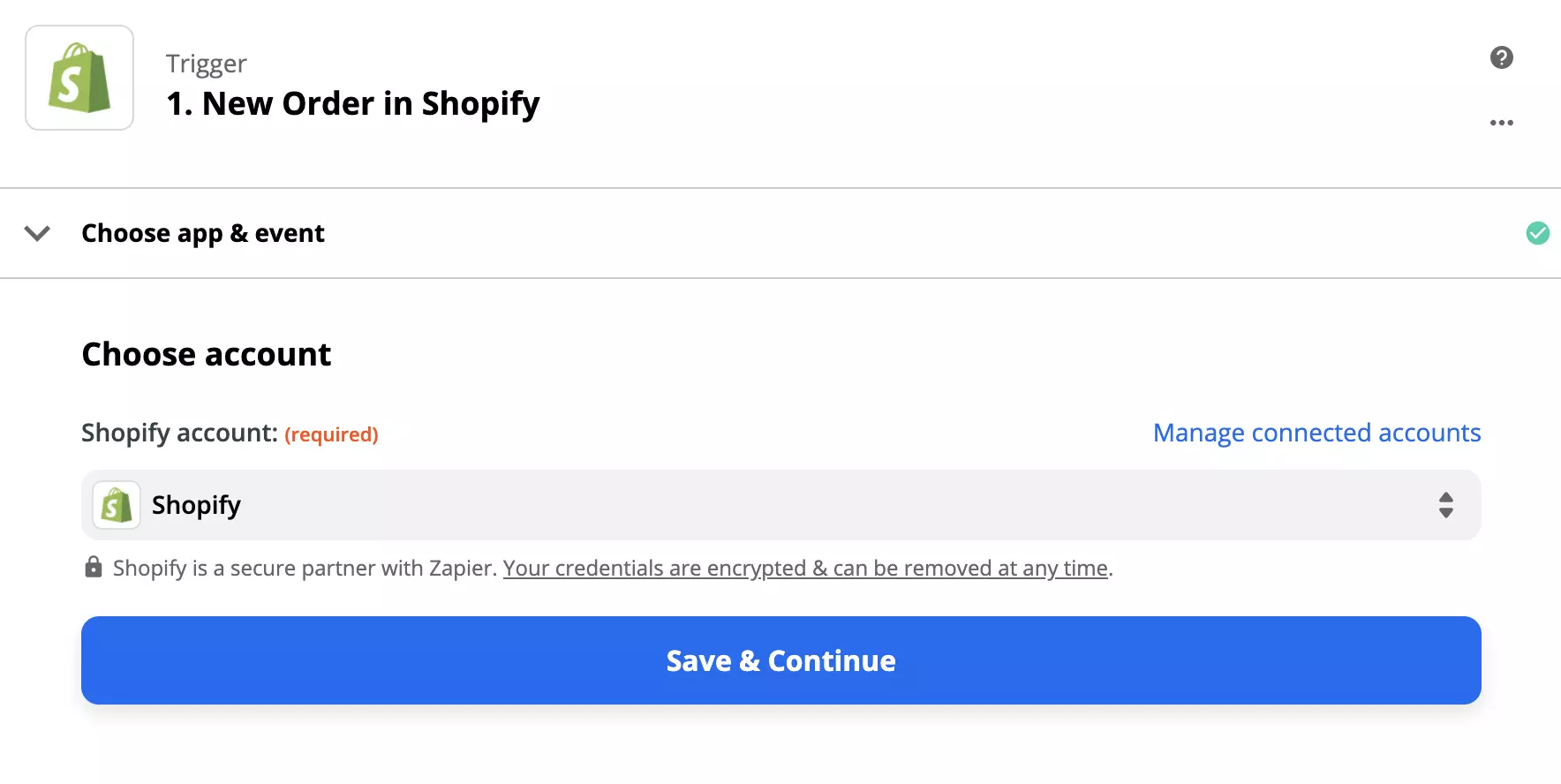
Nu måste du konfigurera din utlösare. Så gå vidare, logga in på utlösarappens konto som är Shopify i vårt fall, och börja ställa in utlösaren. Processen är ganska enkel och du behöver bara fylla i några detaljer.
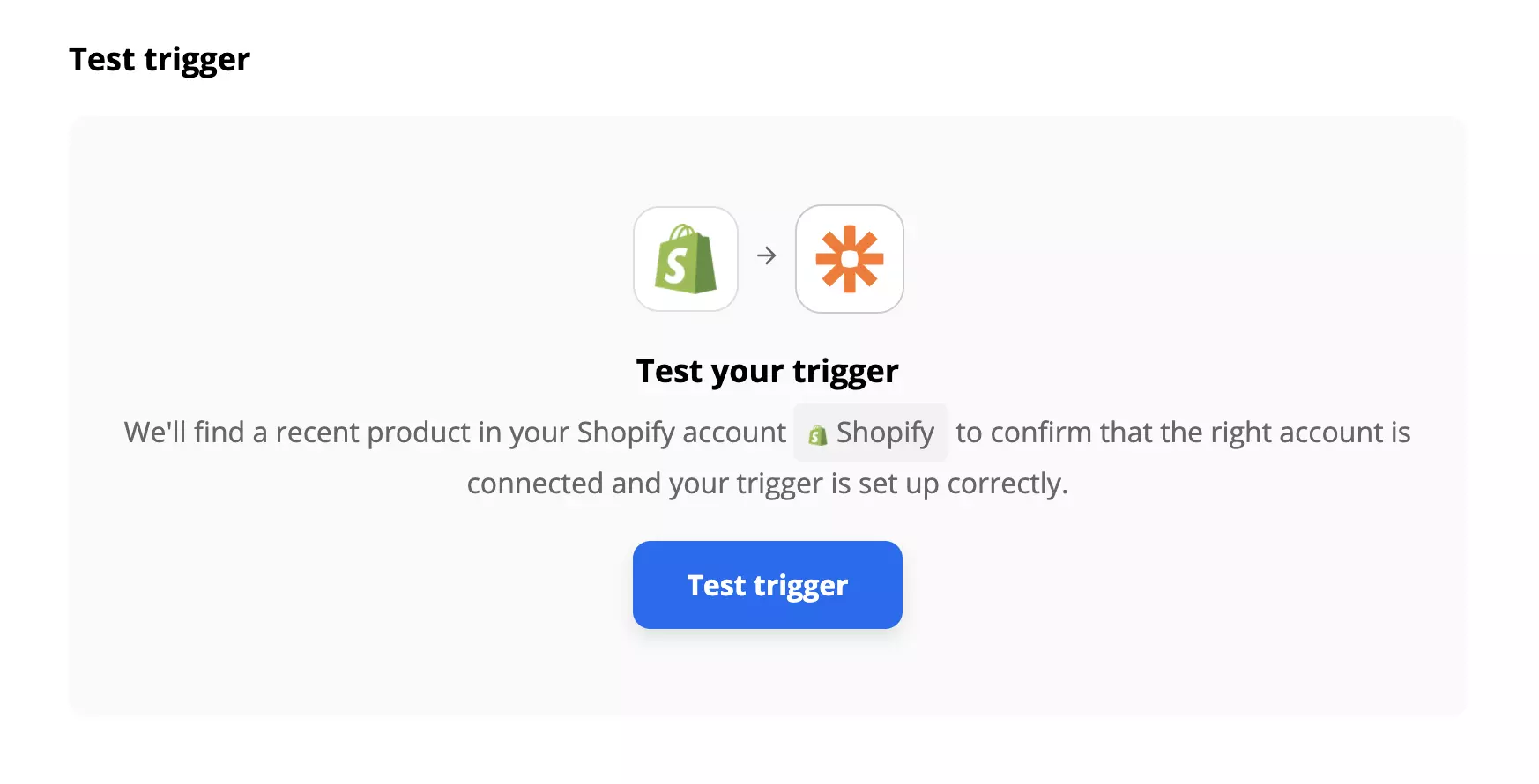
När du är klar rekommenderar vi att du testar utlösaren för att säkerställa att den fungerar som du vill. Detta steg kan hoppas över och avslutas som det sista steget i Zapier-konfigurationsprocessen.
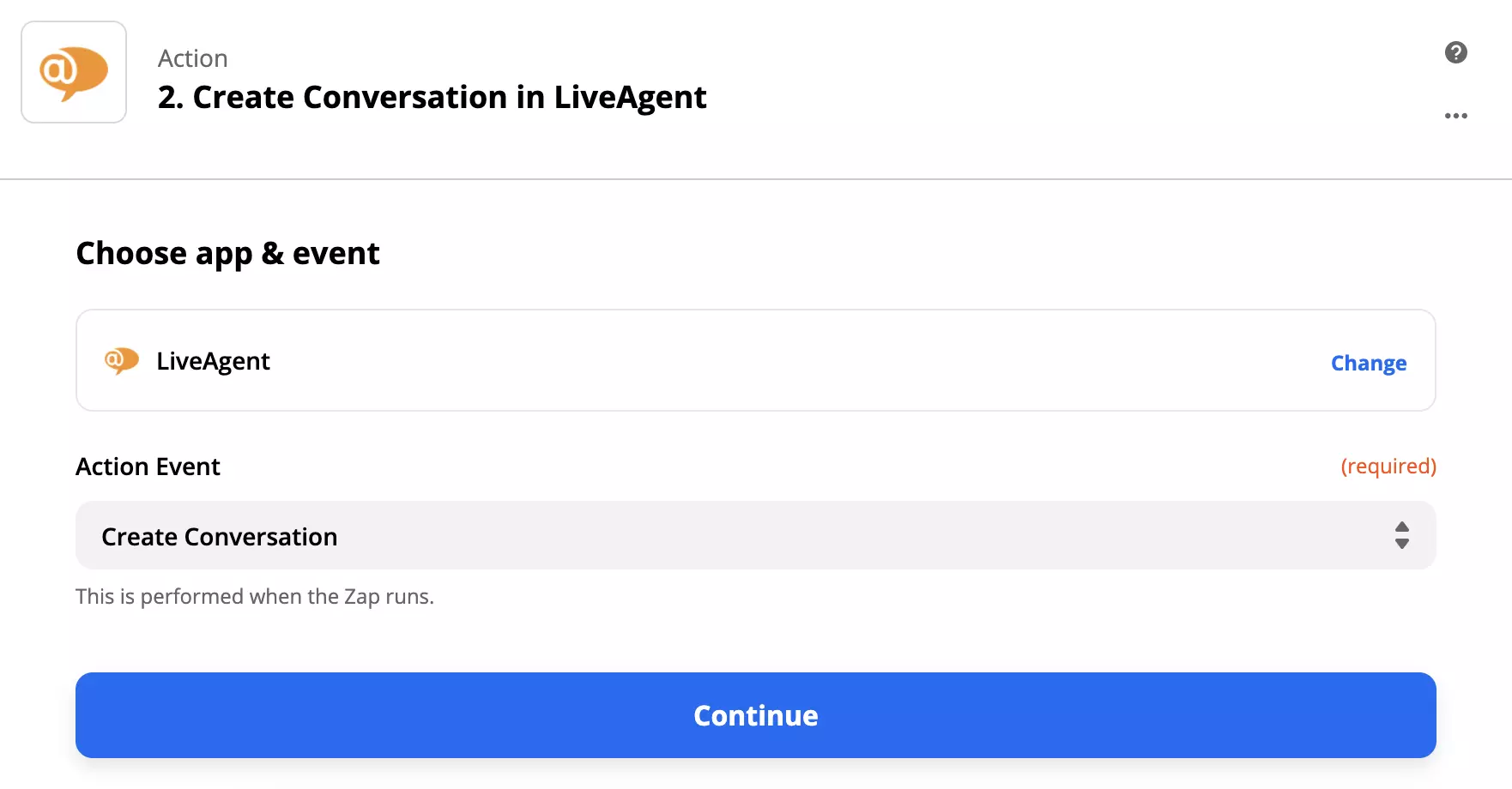
Allt som återstår att göra är att ställa in din åtgärd. Fyll i de obligatoriska fälten, såsom e-post. Om du vill specificera åtgärden ytterligare, gå vidare och fyll i de icke-obligatoriska fälten.
När du är klar, gör ett annat test av integrationen för att se om den fungerar. Om du stöter på några problem kommer Zapier vanligtvis att föreslå ett felsökningsalternativ direkt så att du enkelt kan fixa vad som är fel. Problem med Zapier-integrationer tenderar dock att vara sällsynta.
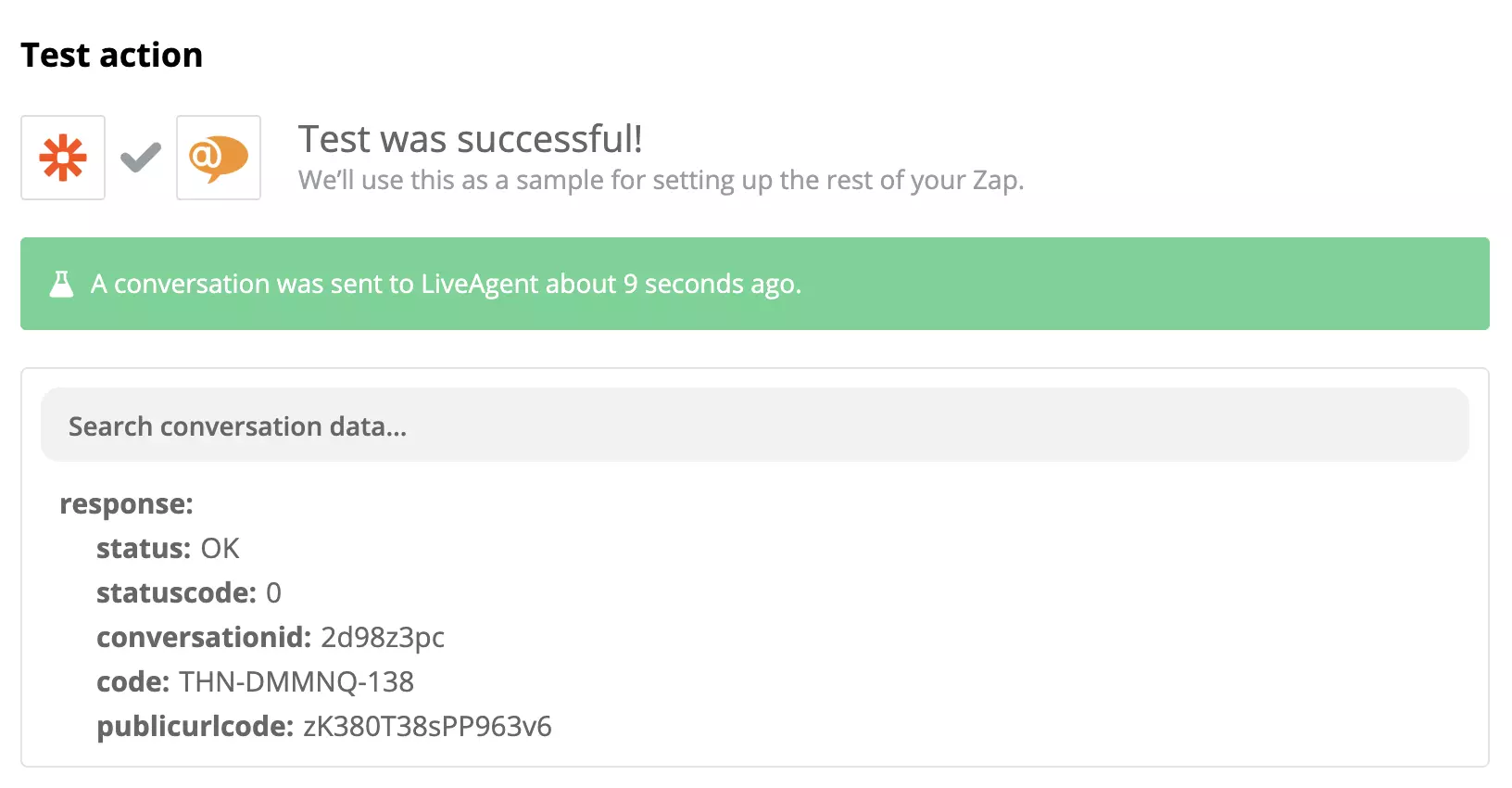
Om du framgångsrikt slutförde de tidigare stegen bör din integration vara redo att användas. Låt oss testa den. Gå till din Shopify-produktsektion.
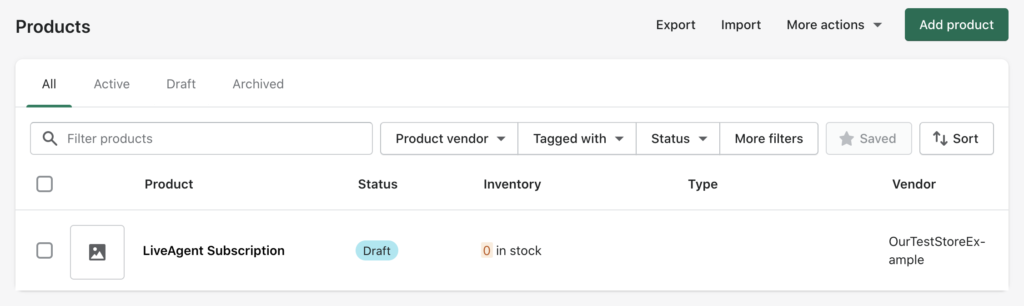
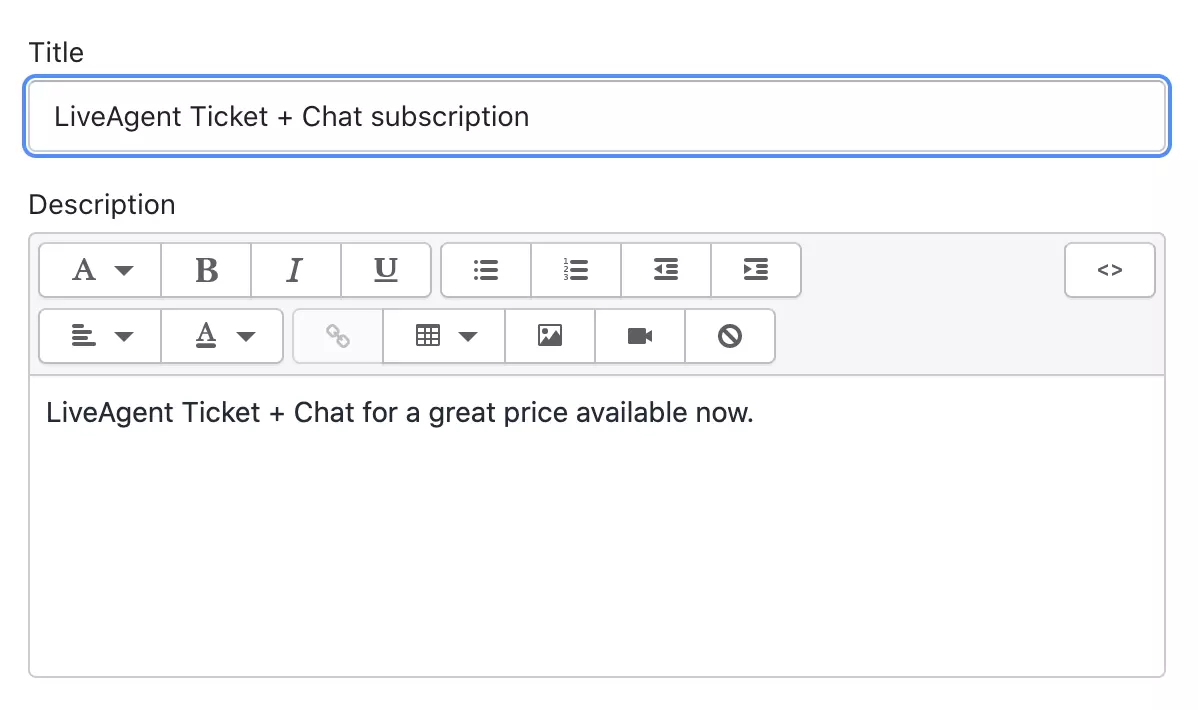
Skapa en ny produkt och fyll i produktens namn och beskrivning. Denna produkt kan användas som ett test så att du inte behöver gå igenom den långa processen att fylla i varje enskild information.
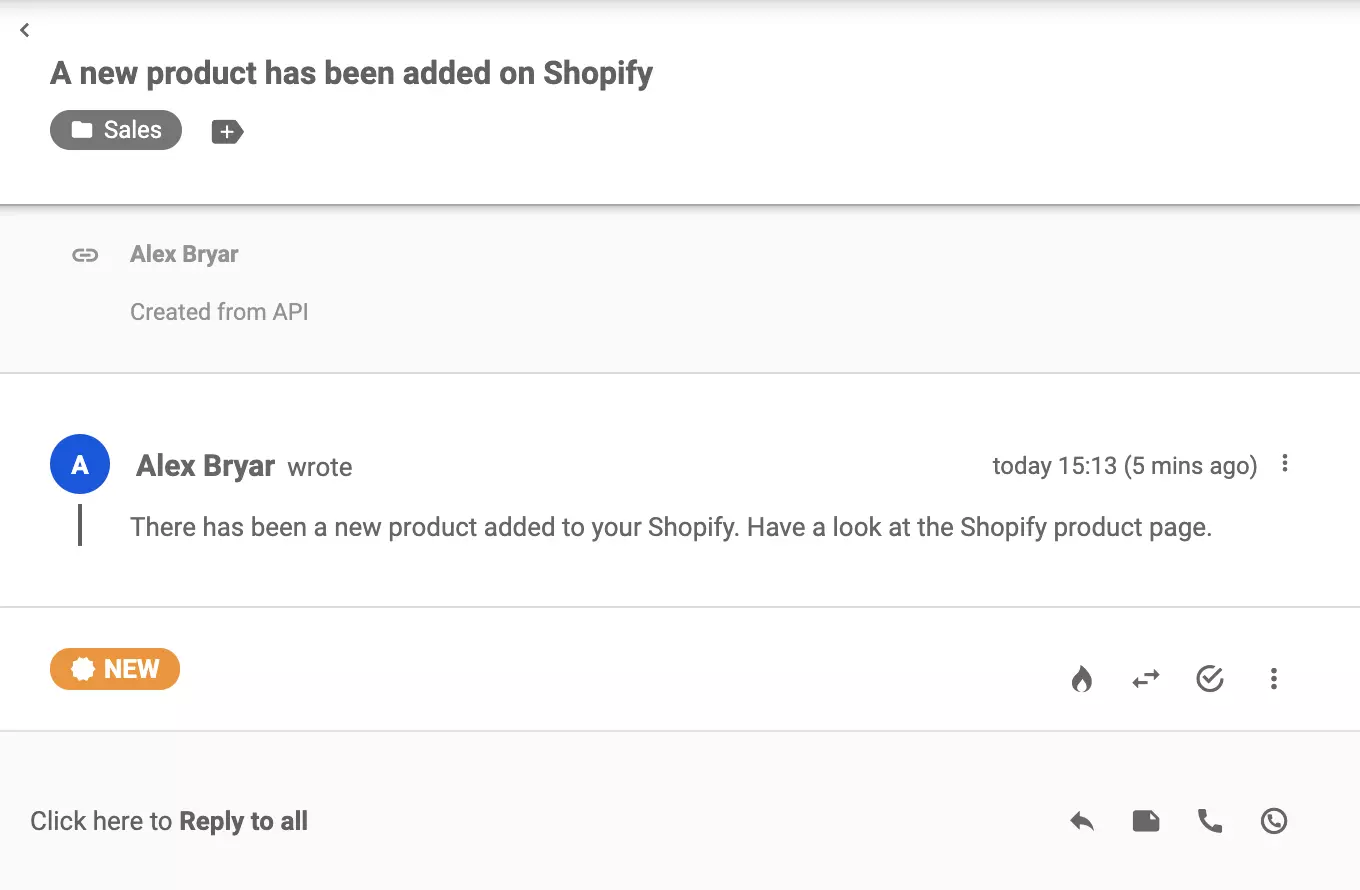
Ta en titt på dina LiveAgent-biljetter (du bör få en ny biljett inom några sekunder.) Om allt fungerar har du framgångsrikt anslutit två applikationer tillsammans.
Känn dig fri att kolla in andra funktioner och integrationer som kan hjälpa dig med dina leads, hantera beställningar och mer. Återvänd till Zapier när som helst för att skapa andra integrationer mellan LiveAgent och Shopify, eller välj en annan app du vill ansluta till.
Inga problem! LiveAgent erbjuder en 30-dagars gratis provperiod där du kan testa den kostnadsfria Shopify-integrationen!
Förbättra din eCommerce-webbplats med LiveAgents snabba livechatt och robusta kunskapsbas. Öka kundengagemang, tillfredsställelse och försäljning med personlig ...

Integrera LiveAgents livechatt i din Webflow-webbplats för kundtjänst i realtid och ökad försäljning. Webflow är en no-code-plattform för responsiva webbplatser...
Lär dig hur LiveAgents AI-chatbot för Shopify automatiserar kundsupport, minskar arbetsbelastningen och påskyndar försäljningen med svar dygnet runt på produkt-...
Gå med i vår gemenskap av nöjda kunder och ge utmärkt kundsupport med LiveAgent.