

Integrately
Integrately kopplar samman över 600 appar för att automatisera arbetsflöden, förbättra effektiviteten och spara tid. Integrera LiveAgent med e-postmarknadsförin...
4 min läsning


NetCrunch är ett nätverksövervakningsverktyg för IT-team som integreras med LiveAgent för att varna och spåra problem via ärenden. Det erbjuder sömlös övervakning, med alternativ för WebHooks och HTTP-förfrågningar för tvåvägsintegration. Tillgängligt i Small, Medium och Large storlekar.
NetCrunch är ett nätverksövervakningssystem designat för IT-team i företag som har nödvändiga kopplingar till den digitala världen. Denna programvara låter dig övervaka alla nyckeloperationer relaterade till ditt nätverk för att hjälpa till att identifiera fel samt alternativ för prestandaförbättring.
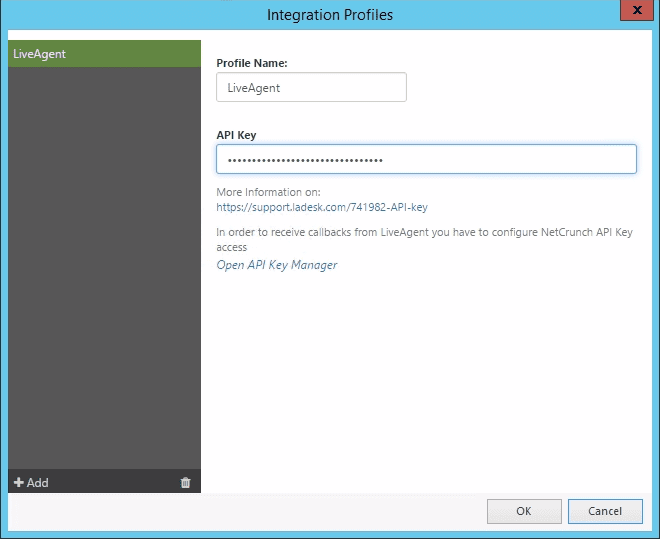
Du kan aktivera NetCrunch för att skicka larm som Ärenden direkt till din LiveAgent Helpdesk, men först måste du konfigurera en integrationsprofil för LiveAgent.
För att tillåta NetCrunch att använda integrationen är det nödvändigt att skapa ett larmskript eller redigera ett redan befintligt. Följ stegen nedan för att lära dig hur du skapar ett nytt larmskript.
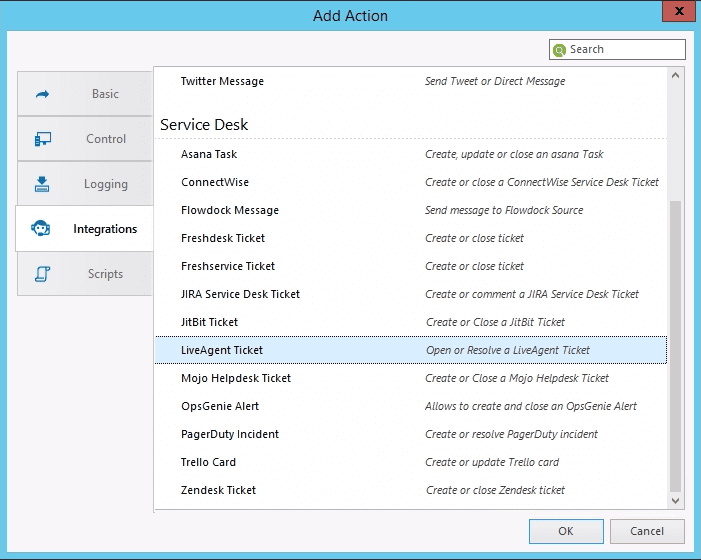

Detta kommer dock inte att fungera med “Resolve Ticket”-operationen. För att testa “Resolve Ticket”-operationen måste du skapa ett larmskript med en “Open Ticket”-operation som Action to Run immediately och “Close Ticket”-operationen som Action to Run on Alert Close. Välj sedan en nod och skapa ett larm (till exempel Monitoring Disabled) för att testa och tilldela larmskriptet till detta larm. Följande steg förklarar hur du skapar ett “Node Monitoring Disabled”-larm för en enskild nod.
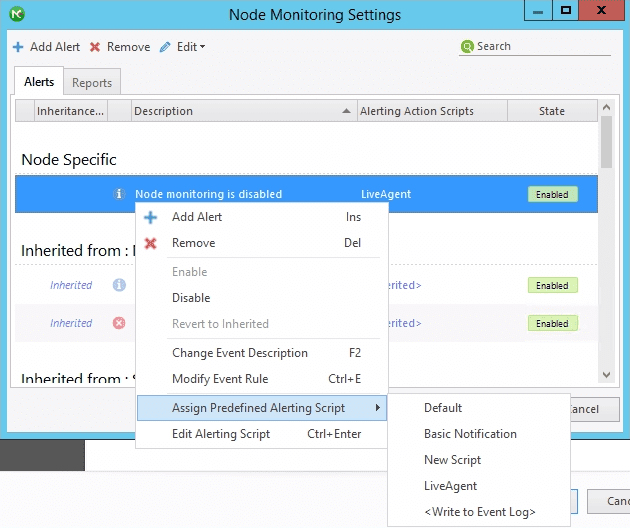
Om du nu utlöser larmet (inaktivera nodövervakningen) kommer du att skapa ett ärende. Om detta larm stängs (nodövervakning aktiverad) kommer ärendet att kommenteras och lösas. Efter att ett sådant larmskript har kopplats till olika larm kommer NetCrunch att skicka meddelanden till LiveAgent varje gång det givna larmet genereras.

Du kan också skicka ärenden till olika avdelningar. Det kan göras genom att skapa ett nytt larmskript för varje avdelning utan att skapa en ny integrationsprofil varje gång. Se bara till att namnge skripten tydligt för enklare åtskillnad senare.
LiveAgent Helpdesk är en av våra tvåvägsintegrationer – det betyder att du kan konfigurera en HTTP-förfrågan som skickar information tillbaka till NetCrunch när ärendet är löst i LiveAgent så att larmet i NetCrunch också stängs. Detta löser inte problemet som orsakade larmet, men det kommer att stänga larmet som genererats av NetCrunch (dvs. noden är fortfarande nere även om larmet är stängt).
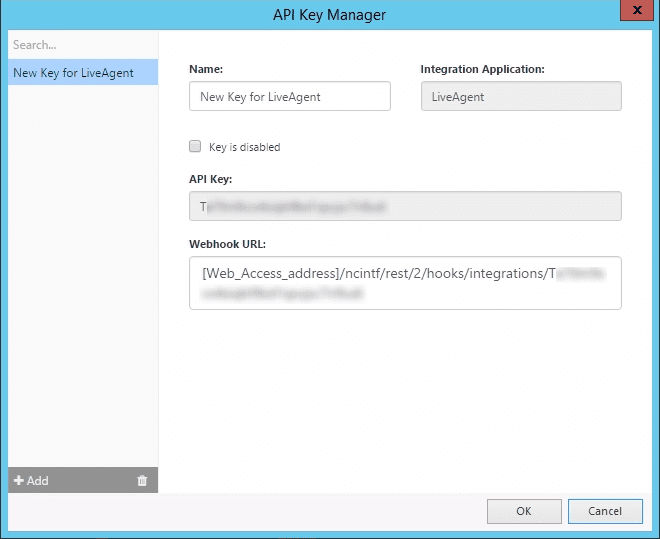
För att kunna ta emot en sådan förfrågan från LiveAgent måste du konfigurera åtkomst till NetCrunch API-nyckel. För att göra detta, gå till LiveAgent-integrationsprofilen och klicka på “Open API Key Manager.” Kopiera WebHook-URL:en och ersätt [Web_access_address] med din webbåtkomstadress (dvs. https://123.456.789.0/ncinf/rest…).
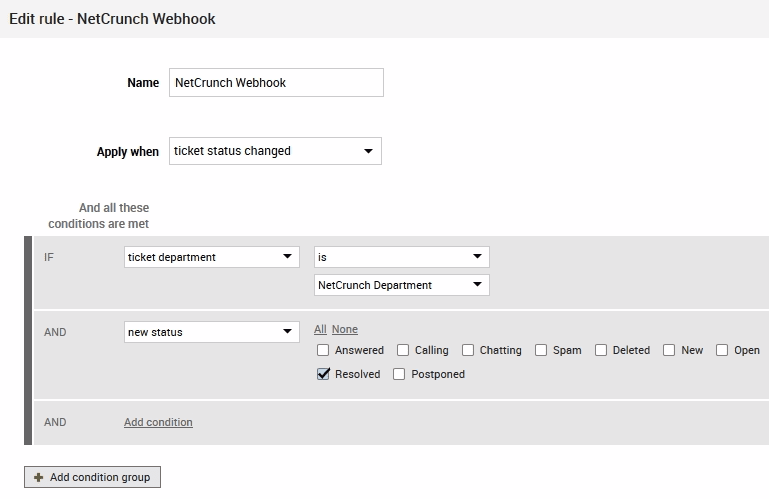
Gå till LiveAgent, välj Configuration > Automation > Rules och skapa en ny regel . Ge regeln ett beskrivande namn och välj Apply when “ticket status changed”. Definiera nu villkoren liknande detta:
IF ticket department is (dvs.) NetCrunch Department AND new status is Resolved.
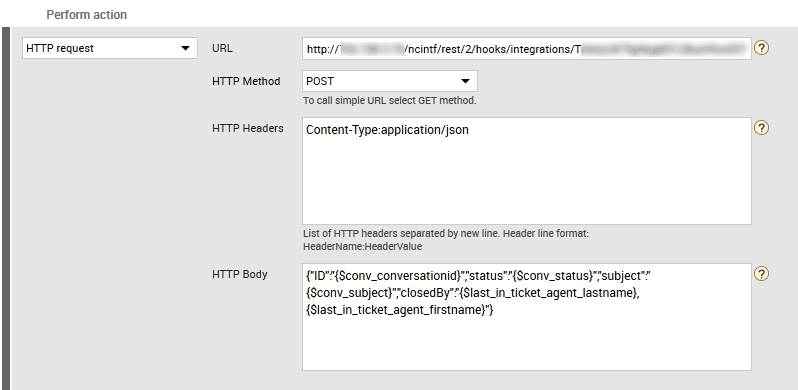
Välj nu åtgärden “HTTP request” och lägg till URL:en med din ersatta Web_Access_Address i fältet för URL:en. Välj HTTP-metoden “POST” och lägg till rubriken “Content-Type:application/json”. Ange detta i HTTP Body som ska skickas som data till NetCrunch:
{
  "ID": "{$conv_conversationid},
  "status": "{$conv_status},
  "subject": "{$conv_subject},
  "closedBy": "{$last_in_ticket_agent_lastname}, {$last_in_ticket_agent_firstname}"
}
Spara denna automatiseringsregel. Nu, när NetCrunch skapar ett ärende och efter att LiveAgent Agent löser det, kommer larmet i NetCrunch att stängas. Observera att problemet fortfarande kan finnas kvar, men larmet kommer att lösas som svar på LiveAgent-åtgärden.

Inga problem! LiveAgent erbjuder en 30-dagars gratis provperiod där du kan testa den kostnadsfria NetCrunch-integrationen!
Integrately kopplar samman över 600 appar för att automatisera arbetsflöden, förbättra effektiviteten och spara tid. Integrera LiveAgent med e-postmarknadsförin...
Upptäck varför LiveAgent är det bästa HelpCrunch-alternativet—ingen installationsavgift, 24/7 kundservice och inget kreditkort krävs. Med över 175 funktioner!...
Joomla är ett gratis CMS för webbinnehåll. LiveAgent-integration möjliggör tillägg av live chat-knappar till Joomla-webbplatser. Idealiskt för företag, NGO:er o...
Gå med i vår gemenskap av nöjda kunder och ge utmärkt kundsupport med LiveAgent.