

Google Sheets
Integrera Google Sheets med LiveAgent via Zapier för att skapa, dela och spåra kalkylblad sömlöst. Öka ditt teams produktivitet!
3 min läsning

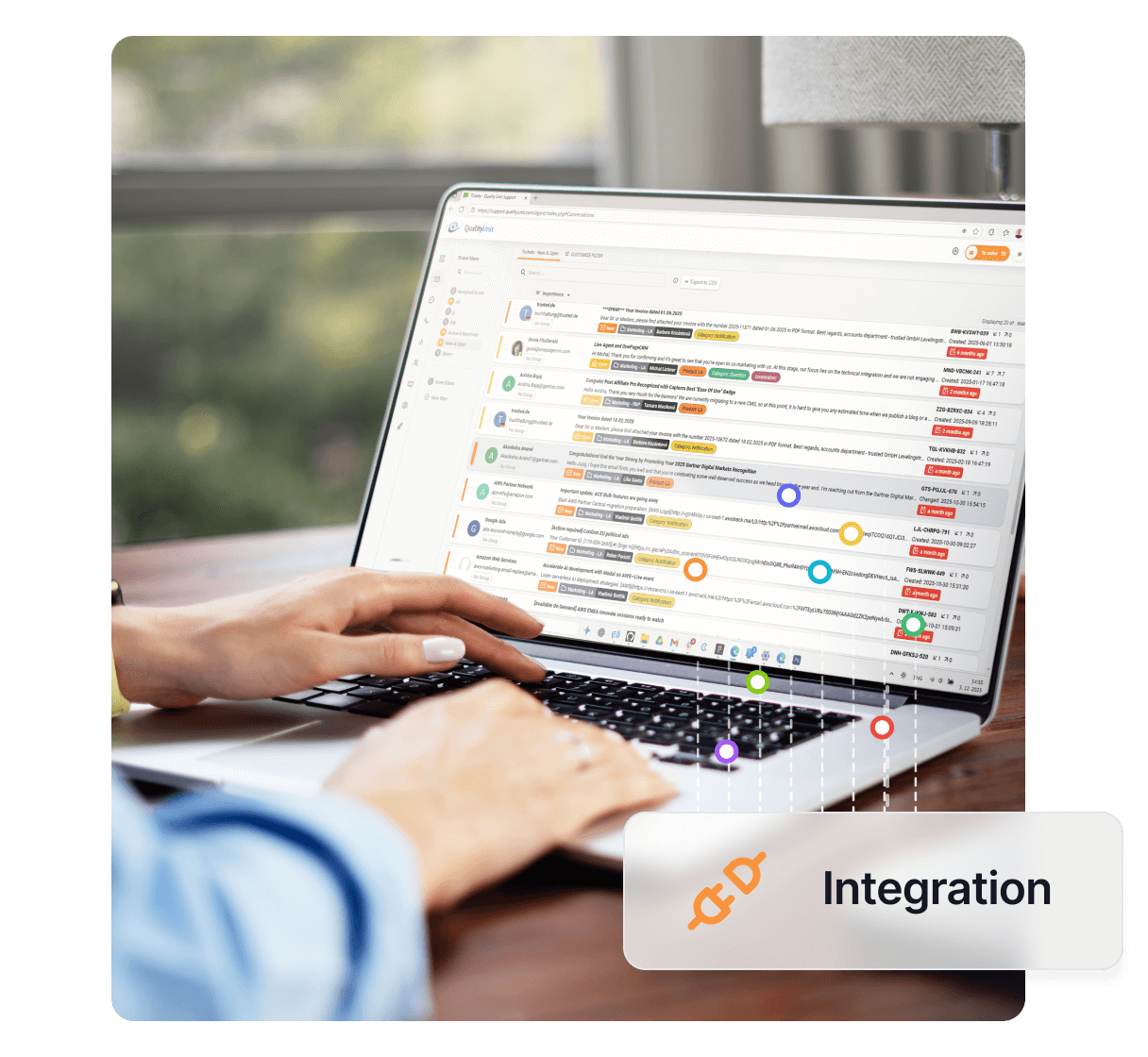
Integrera Google Forms med LiveAgent via Zapier för att hantera formulär, skapa svar och få aviseringar utan att byta appar. Njut av sömlös datainsamling och svarshantering direkt från din LiveAgent-instrumentpanel.
Google Forms är en webbaserad programvara för enkätadministration som är en del av Google Docs Editors-sviten. Den används för att samla in data, information och genomföra forskning genom enkäter. Google Forms är gratis att använda för alla, vilket gör det till en tillgänglig lösning för företag av alla storlekar.
När du integrerar Google Forms med LiveAgent , kan du hitta och skapa svar, följa aviseringar och hantera dina formulär direkt från din instrumentpanel. Många av dessa funktioner kan utföras utan att växla mellan appar, vilket effektiviserar ditt arbetsflöde och förbättrar produktiviteten.
Google Forms är ett kraftfullt verktyg för datainsamling och enkätadministration. Som en del av Googles svit av produktivitetsverktyg låter det dig skapa anpassade enkäter, frågeformulär och feedbackformulär med lätthet. Plattformen stöder olika frågetyper, villkorsstyrd logik och automatisk svarsinsamling, vilket gör den idealisk för att samla in kundfeedback, genomföra marknadsundersökningar och samla in information från din publik.
När det är integrerat med LiveAgent blir Google Forms ännu kraftfullare. Du kan:
Du kan integrera Google Forms via Zapier-tjänsten. Zapier låter dig sömlöst ansluta två appar och skapa integrationer mellan dem. Följ dessa steg:
Först måste du skapa ett Zapier-konto . Om du redan har ett, logga bara in.
När du har ett Zapier-konto, gå till Google Forms + LiveAgent-integrationssidan på Zapier .
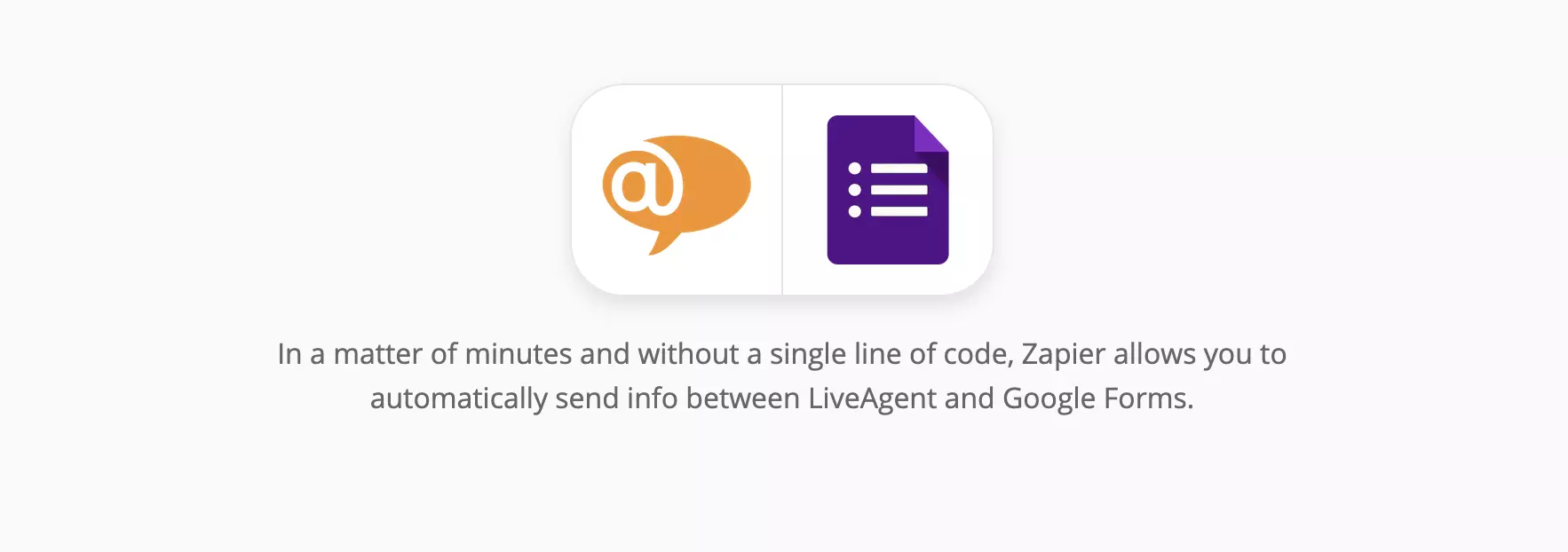
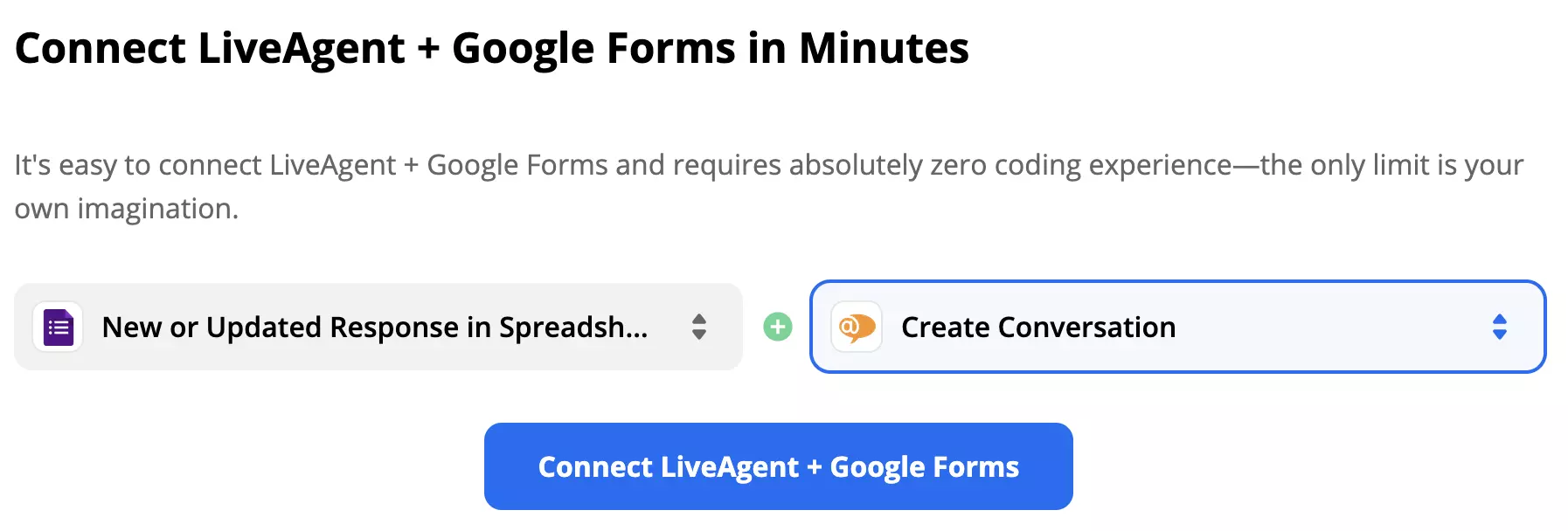
Scrolla ner på sidan tills du ser valet av trigger och åtgärd. Det första steget för att integrera LiveAgent med andra appar är att välja vad du vill att din integration ska göra. Detta kan göras genom att välja rätt triggers och åtgärder.
Beroende på din integrationsinställning kan alternativet för trigger- och åtgärdsinställning variera beroende på din kombination. Integrationsprocessen förblir dock generellt enkel och kan slutföras inom några minuter. Det finns ganska många kombinationer att välja mellan.
Som ett exempel visar vi en guide för Forms trigger New or Updated Response in Spreadsheet och LiveAgent-åtgärd Create Conversation. Efter att ha valt, klicka helt enkelt på den blå Connect-knappen nedan för att fortsätta till nästa steg.
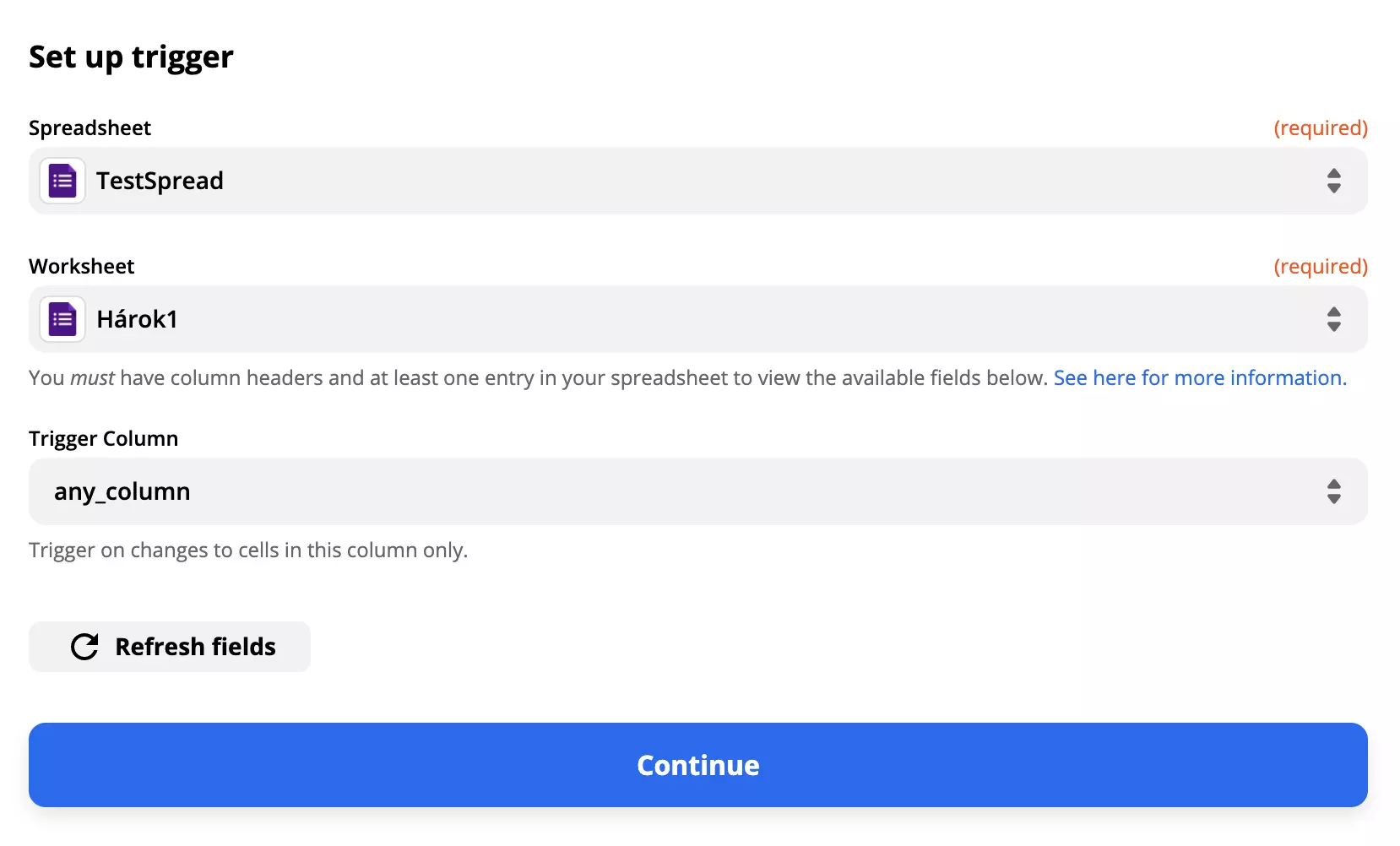
Detta steg kräver att du anger din inloggningsinformation och ger åtkomst till Zapier. Du kan också välja vilket kalkylblad, arbetsblad eller kolumn tillsammans med dess innehåll som ska bli en del av integrationen.
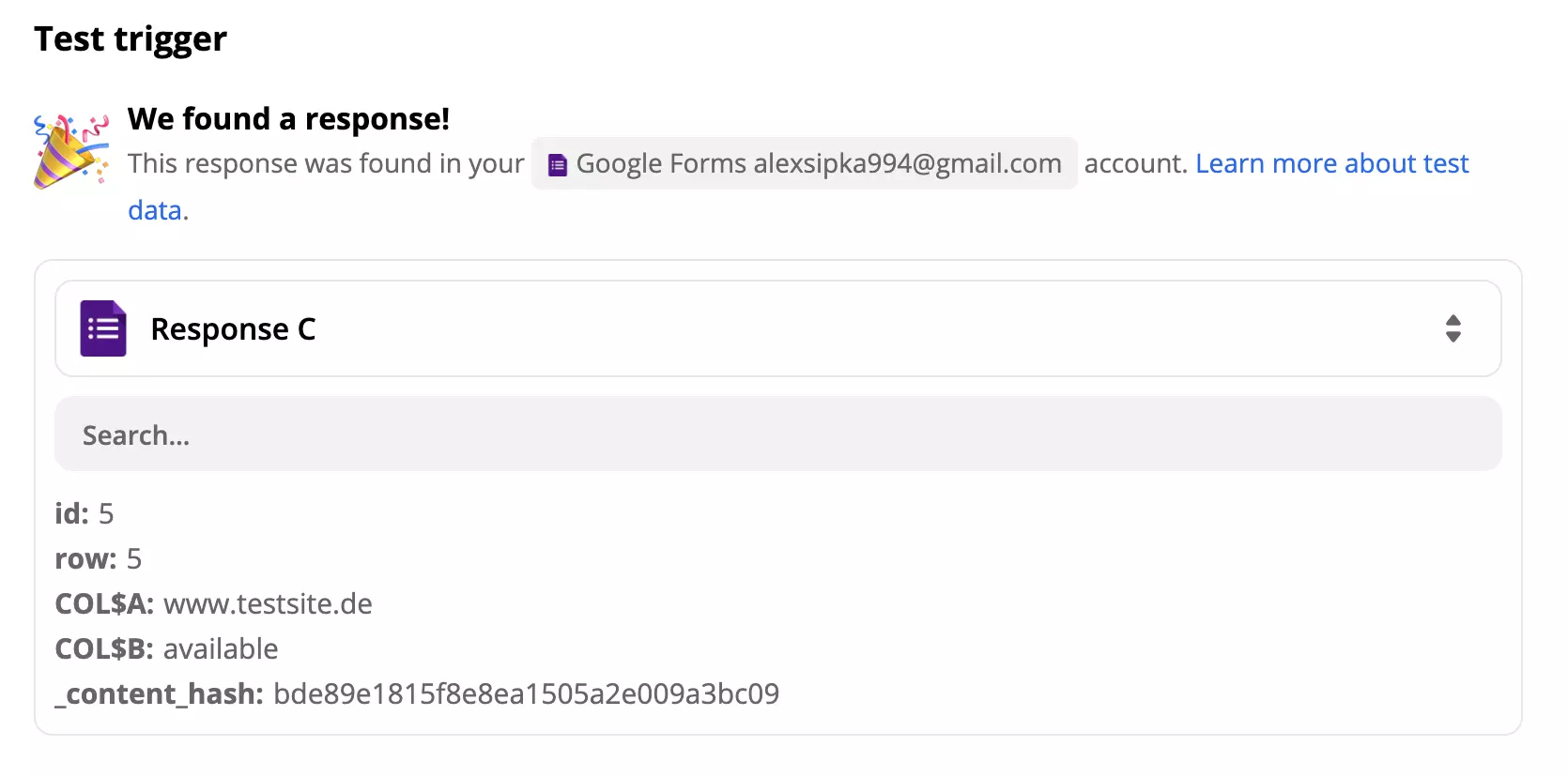
Efter att ha tillhandahållit dessa detaljer kommer Zapier att be om ett trigger-test. Du kan välja att hoppa över det, men vi rekommenderar att du går vidare med det för att se om det fungerar korrekt.
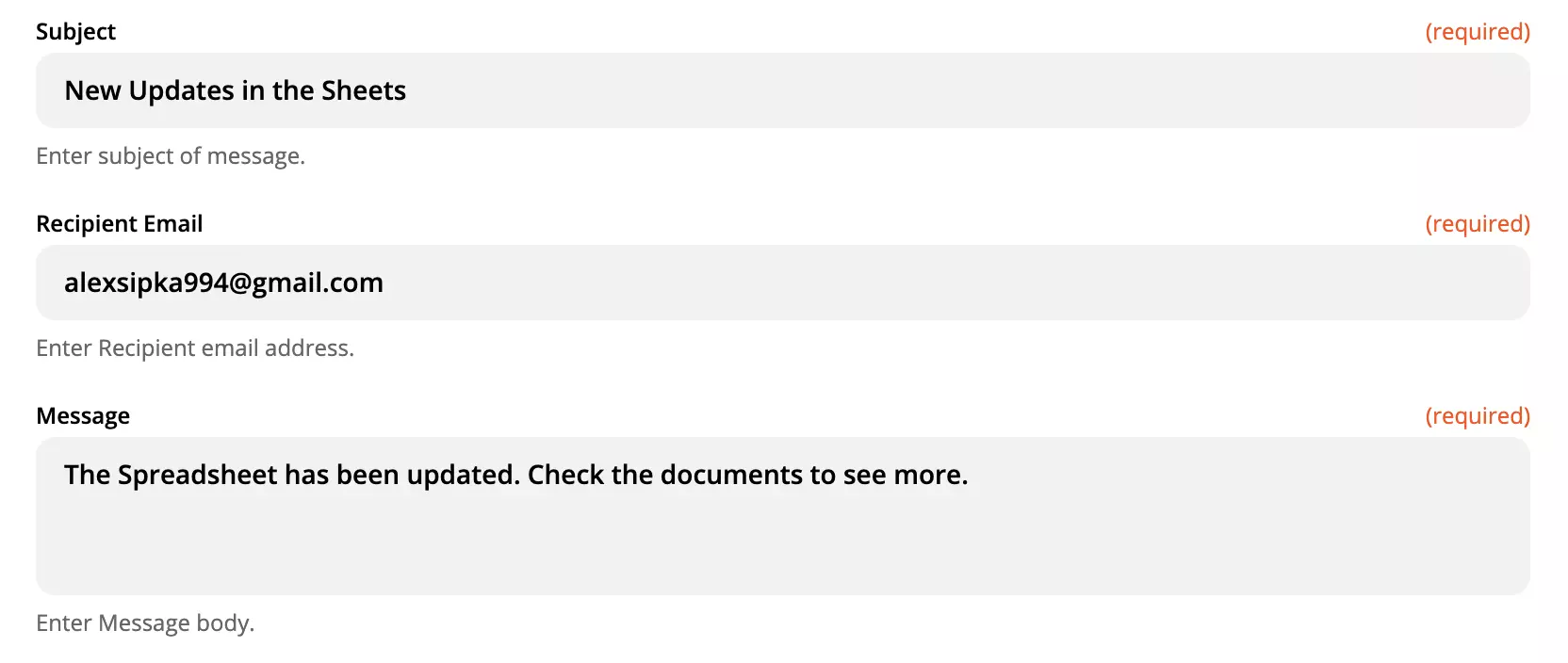
Nu för LiveAgent-åtgärden. Eftersom vi vill att vår integration ska skapa en konversation i vårt ärendesystem, måste vi konfigurera dess avsändare, mottagare och meddelandeinnehåll. Det finns också en avdelningssektion för att specificera vilken avdelning ärendet ska skickas till.
Denna del av inställningen inkluderar även icke-obligatoriska fält, såsom mottagarens namn, CC-e-postadress, meddelande-ID och mer. Du kan välja att fylla i dessa fält om du vill att ditt meddelande ska vara mer specifikt.
Den sista delen av integrationsprocessen är testet.
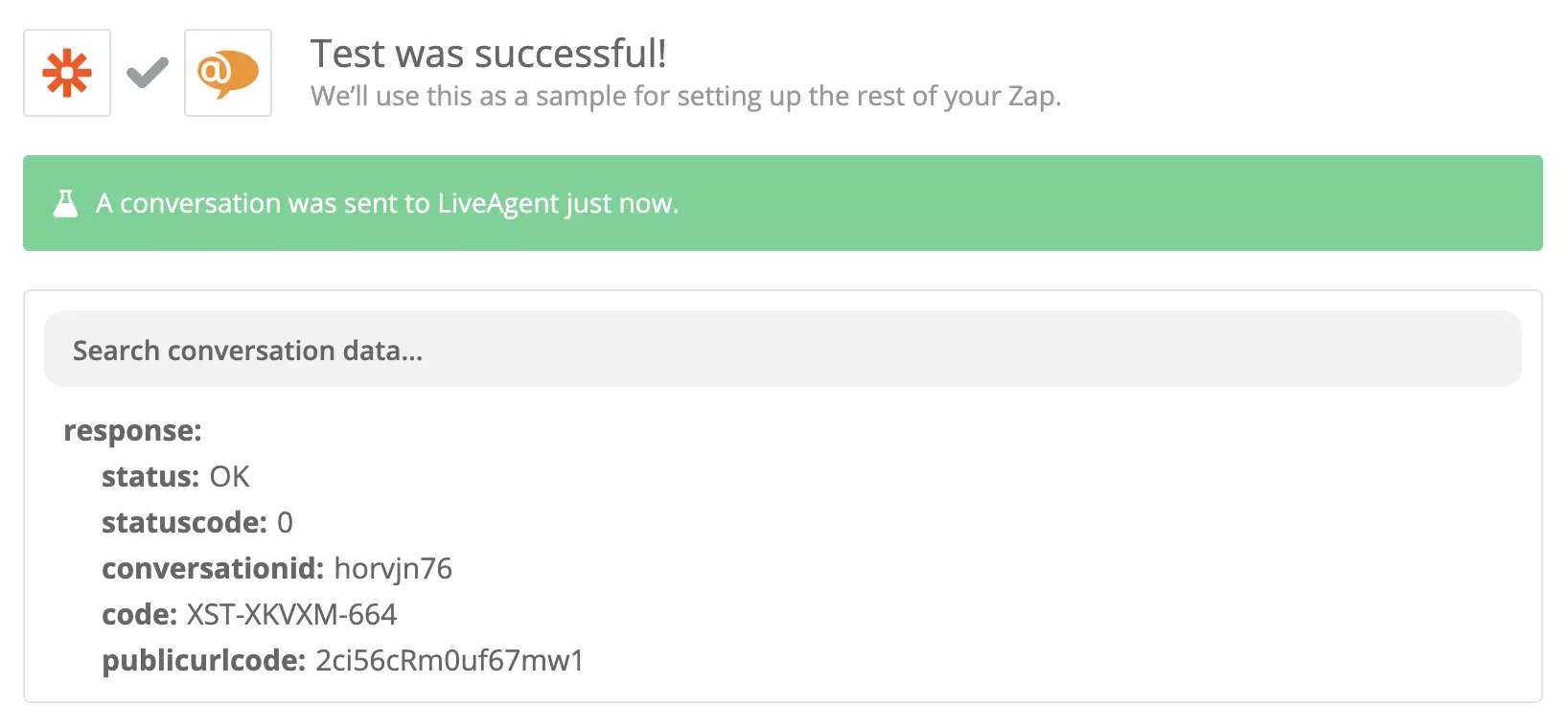
Framgång! Din integration är klar. Klicka på Turn on Zap för att aktivera den och börja använda den. Du kommer att få ett meddelande i ditt ärendesystem när det finns ett nytt eller uppdaterat svar i dina kalkylblad.
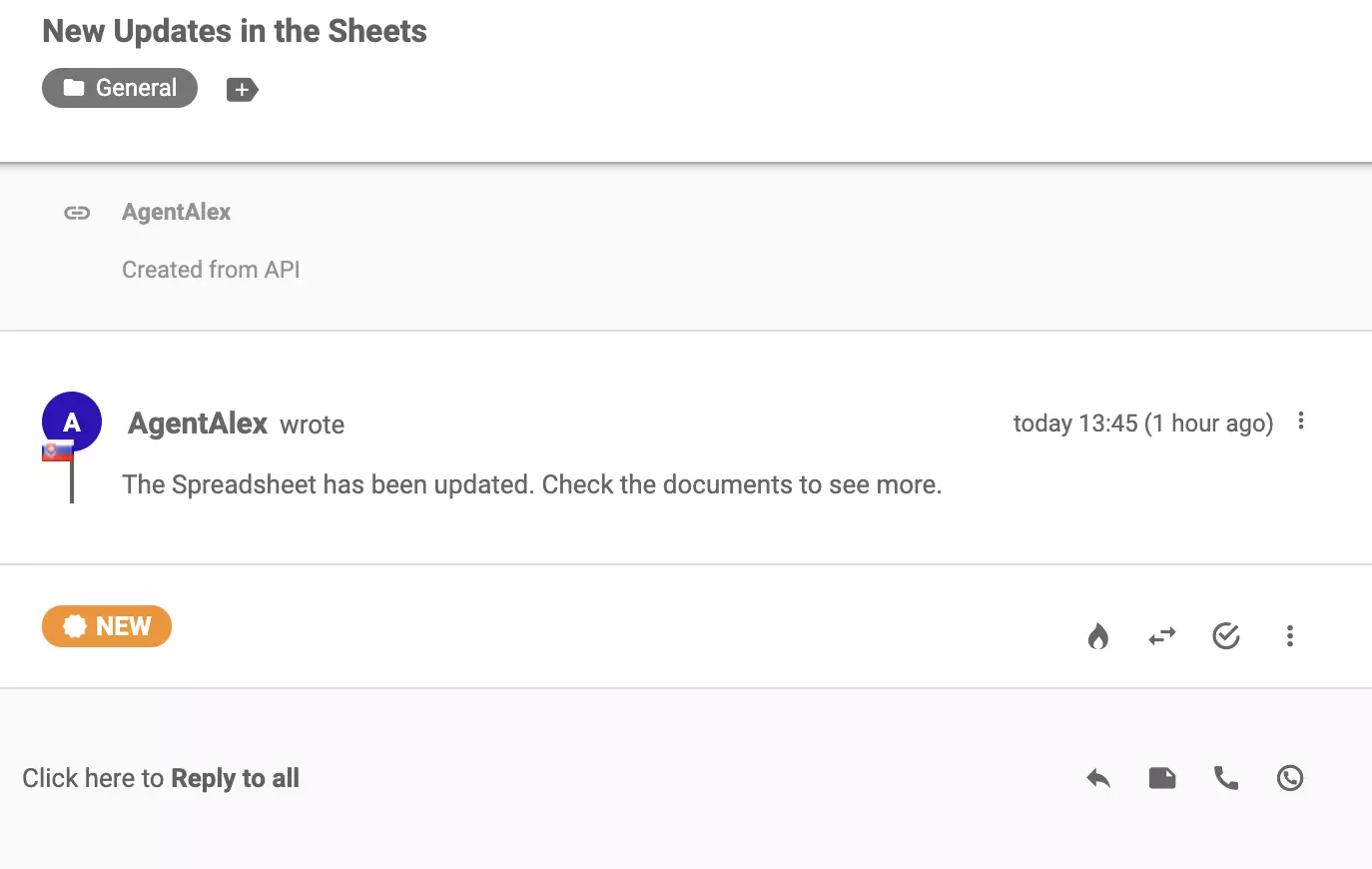
Om du vill skapa fler olika integrationer, återvänd till Zapier-sidan i början av denna artikel och följ samma process.
Inga problem! LiveAgent erbjuder en 30-dagars gratis provperiod där du kan testa den kostnadsfria Google Forms-integrationen!
Integrera Google Sheets med LiveAgent via Zapier för att skapa, dela och spåra kalkylblad sömlöst. Öka ditt teams produktivitet!
Google Contacts-integration gör det möjligt för dig att bekvämt hantera dina kontakter från LiveAgent. Integrera det enkelt via Zapier för att effektivisera kon...
Gravity Forms är ett WordPress-plugin för att skapa kontaktformulär. Integration med LiveAgent via Zapier hjälper till att spåra inskickade formulär, hantera ku...
Gå med i vår gemenskap av nöjda kunder och ge utmärkt kundsupport med LiveAgent.