

Slack Kundsupport
Vad är Slack?
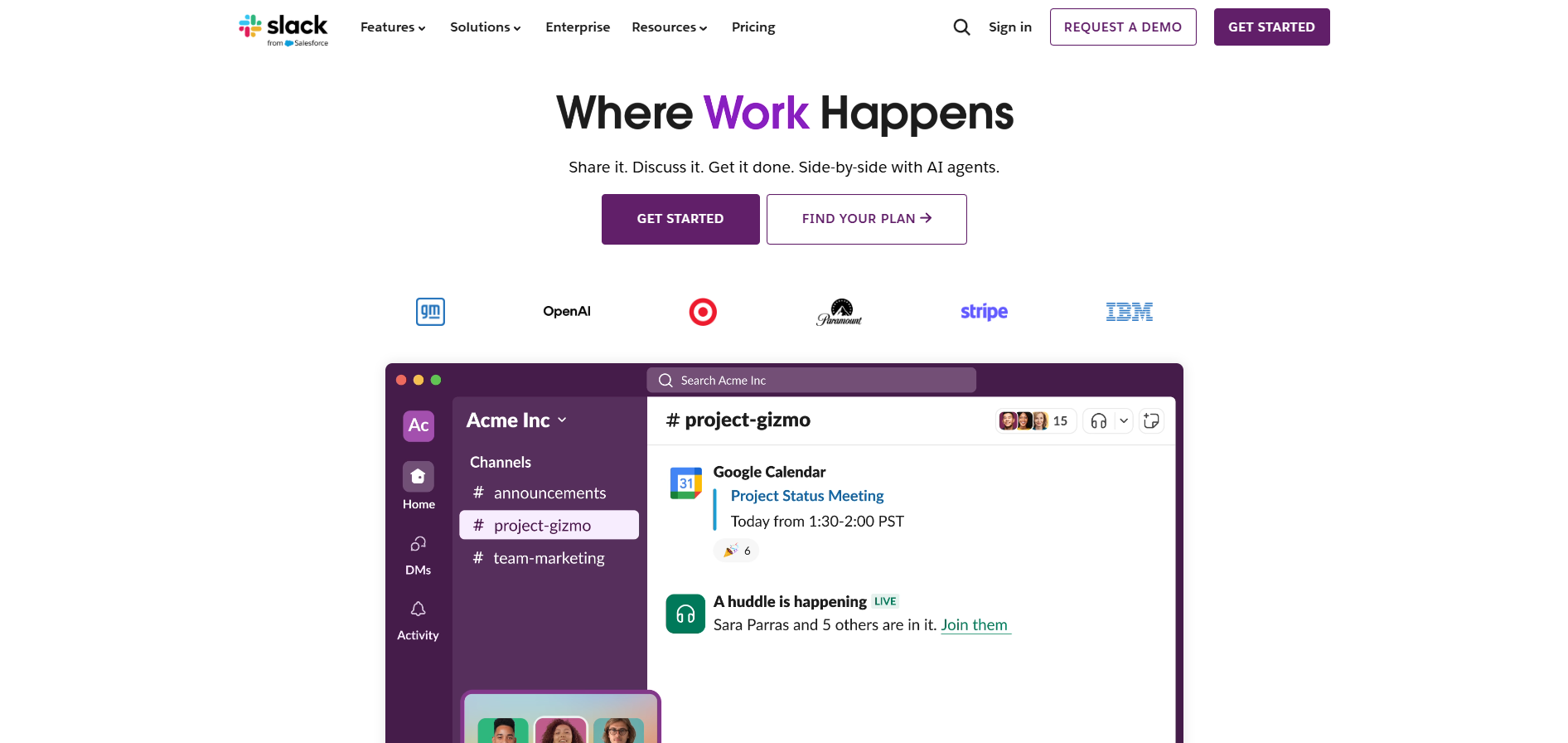
Slack är ett nytt sätt att kommunicera med ditt team. Det är snabbare, bättre organiserat och säkrare än e-post. Slack är en plattform dedikerad till att hjälpa team att samarbeta och kommunicera mer effektivt.
Slacks kundsupportkanaler
Slack erbjuder kundsupport genom följande kanaler:
- E-post: feedback@slack.com
- Livechatt: Livechattknapp på Webbplatsen
- Kunskapsbas: https://api.slack.com/
- Instagram: instagram.com/slackhq/
- Facebook: facebook.com/slackhq
- Twitter: twitter.com/slackhq
Hur kontaktar jag Slack?
Slack tillhandahåller kundsupport främst genom e-post och livechattkanaler. För e-postförfrågningar kan du kontakta feedback@slack.com . Om du föredrar livechattkommunikation kan du komma åt chattknappen längst ner på deras webbplats på https://slack.com/intl/en-sk/ .
Om du föredrar kommunikation via sociala medier har Slack aktiva konton på Facebook, Instagram och Twitter, där du kan lämna meddelanden och få hjälp från deras team.
Vanliga problem och lösningar
Hur återställer jag mitt lösenord?
- Besök slack.com/signin
- Ange din e-postadress och klicka på “Sign in with Email”
- Kontrollera din inkorg för en Slack-bekräftelsekod.
- Ange koden på inloggningssidan och välj sedan den arbetsyta du vill logga in på.
- Följ stegen i nästa avsnitt för att “Add a password”
Jag har förlorat åtkomsten till e-postadressen på mitt konto
Av säkerhetsskäl måste du kunna komma åt e-postinkorgen som är kopplad till ditt Slack-konto för att återställa ditt lösenord. Om det inte är möjligt, be en ägare eller administratör att uppdatera e-postadressen som är kopplad till ditt konto.
Vad gör jag om jag har problem med Slack-samtal?
Slacks ljud-, video- och skärmdelningstest kan hjälpa till att identifiera problem du kan ha under ett Slack-samtal. Efter att ha kört testet, använd felsökningsinformationen för att åtgärda eventuella problem som flaggats i dina resultat. Så här kör du testet:
- Från din dator, öppna en kanal eller direktmeddelande (DM), klicka sedan på din profilbild i övre högra hörnet.
- Välj “Preferences” från menyn.
- Klicka på “Audio & video” i den vänstra kolumnen.
- Under “Troubleshooting”, klicka på “Run an audio, video and screensharing test”. Testet öppnas i ett nytt fönster.
- Kontrollera att dina föredragna högtalare, mikrofon och kameraenheter visas i rullgardinsmenyn, klicka sedan på “Start test”.
Lös anslutningsproblem
- Se till att du har den senaste versionen av Slack-skrivbordsappen. Om inte, uppdatera din app
- Om du har problem med samtal i skrivbordsappen, öppna din arbetsyta i Google Chrome och försök ringa ett samtal.
- Om samtal inte ansluter från skrivbordsappen eller webbläsaren, försök starta ett samtal från Slack-mobilappen på samma Wi-Fi-nätverk.
Hur installerar jag en app i Slack?
För att lägga till appar i din arbetsyta:
- Gå till “Apps” i den vänstra sidopanelen.
- Sök efter appen och klicka på “Add”.
- Klicka på “Add to Slack”.
- Följ anvisningarna för att installera appen.
Arbetsytans ägare kan aktivera appgodkännande för att kräva administratörsgodkännande för alla appar. Medlemmar kan installera alla appar som godkänts av en arbetsytans ägare och kan begära godkännande för andra appar. Appar i Slack App Directory har granskats av Slack för användarupplevelse och säkerhet. Alla appar som inte finns listade i App Directory kommer att visa en banderoll som låter dig veta att den inte har granskats av Slack innan du installerar den.
För att begära appgodkännande:
- Gå till “Apps” i den vänstra sidopanelen.
- Sök efter appen du vill begära och klicka på “Add”.
- Klicka på “Add to Slack”.
- Lägg till ett anpassat meddelande med mer sammanhang om din förfrågan.
- Klicka på “Submit” för att skicka din begäran. Du kommer att få ett direktmeddelande från Slackbot när den har granskats.