

Bing Kundsupport
Vad är Bing?
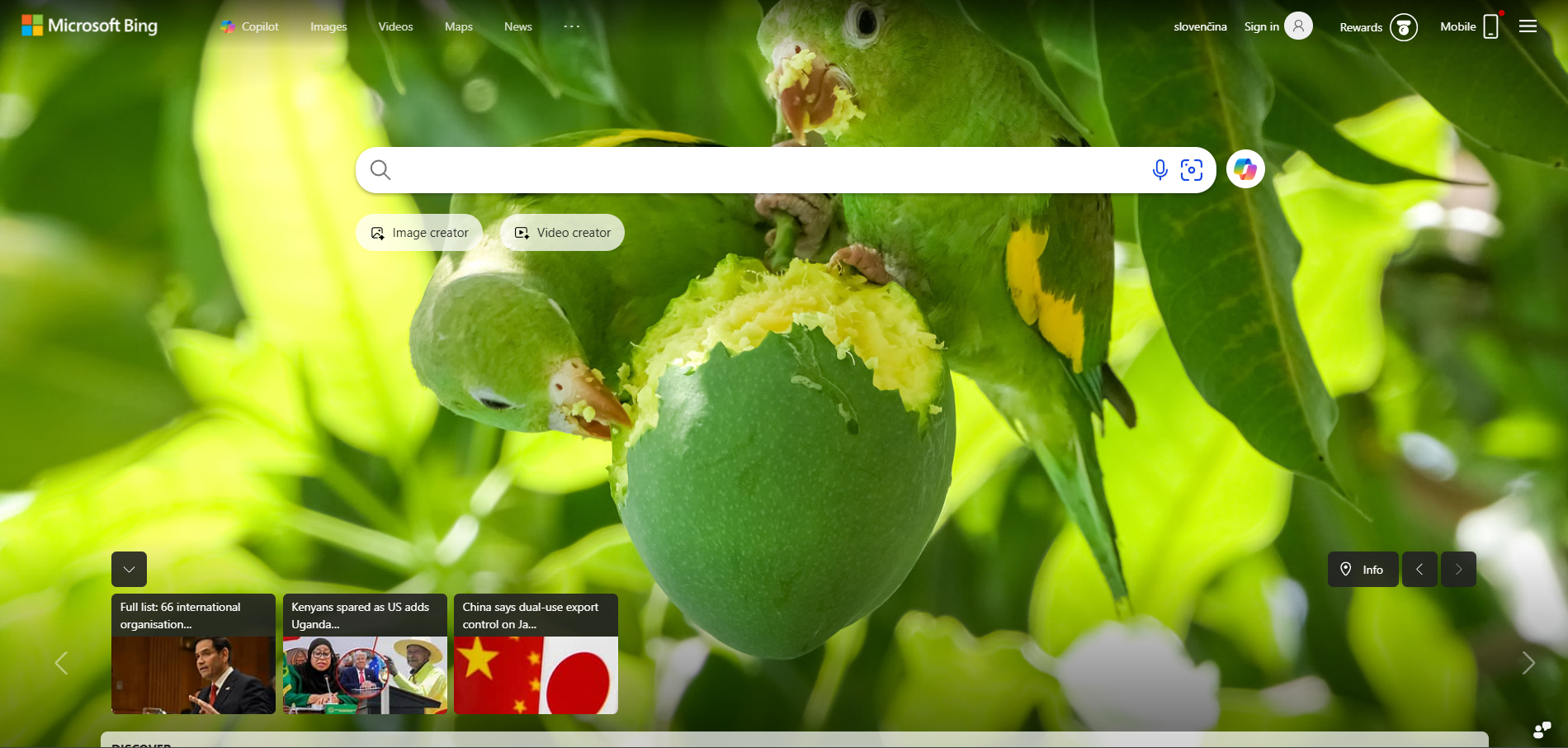
Bing är en webbsökmotor som skapats och ägs av Microsoft. Det är den näst största sökmotorn på webben, efter Google. Bing tillhandahåller en mängd olika tjänster, inklusive webb, bild, video, nyheter och kartor. Den erbjuder också verktyg för att hjälpa användare att undersöka och jämföra produkter.
Bings kundsupportkanaler
Bing erbjuder en mängd olika supportkanaler, inklusive telefonsupport och e-postsupport. De tillhandahåller också självhjälpsalternativ som tutorials, vanliga frågor och en kunskapsbas. Dessutom har Bing en aktiv närvaro på sociala medier och erbjuder kundservice och teknisk support på Twitter, Facebook och andra plattformar.
- E-post: daniel@bing.com
- Telefon: +1 425-882-8080
- Kunskapsbas: https://help.bing.microsoft.com/
- Facebook: https://www.facebook.com/Bing/
- Twitter: https://twitter.com/bing
- YouTube: https://www.youtube.com/user/bing
Hur kontaktar jag Bing?
Du kan nå Bing genom att följa deras officiella konton på sociala medier. Alternativt kan du också nå dem via deras e-postadress daniel@bing.com eller telefonnummer +1 425-882-8080. Men om du föredrar självbetjäningssupport och vill få information om de senaste ämnena är kunskapsbasen det bästa alternativet.
Vanliga problem och lösningar
Hur rensar du din Bing-sökhistorik?
- Din historik för allt du söker efter med Bing lagras på ditt Microsoft-konto, så gå till ditt Microsoft-kontos sekretessinställningar och logga in.
- Efter inloggning ser du ditt kontos integritetspanel. Scrolla ner lite till avsnittet “Sökhistorik” och klicka sedan på knappen “Visa och rensa sökhistorik”.
- Detta öppnar fliken “Aktivitetshistorik” på din instrumentpanel.
- Om du vill rensa hela din sökhistorik kan du helt enkelt klicka på länken “Rensa aktivitet” längst upp till höger i din söklista.
- Du kommer att bli ombedd att bekräfta din åtgärd. Om du vill radera hela din sökhistorik, gå vidare och klicka på “Rensa”. Om du inte vill radera allt kan du också scrolla ner för att visa din sökhistorik. Under varje enskild sökpost ser du två länkar, klicka på “Radera” för att bli av med bara det sökresultatet.
- Obs: Men om du märker att du använder Bing och kommer för att rensa din historik då och då, kanske du vill överväga att använda privat surfning så att sökningar inte lagras från första början.
Hur Microsoft lagrar och underhåller din sökhistorik?
När du söker med Bing samlar Microsoft in de söktermer du anger, tillsammans med annan information, såsom din IP-adress och plats, de unika identifierare som finns i våra cookies, tid och datum för din sökning och din webbläsarkonfiguration. Microsoft använder detta och andra data för att förbättra din upplevelse och för att förbättra våra produkter och tjänster.
Om du är inloggad på Bing med ditt Microsoft-konto visas din Bing-sökaktivitet på integritetspanelen. Integritetspanelen ger ett enkelt sätt att återbesöka de söktermer du har angett och resultat du har klickat på när du använder Bing. Den ger också ett bekvämt sätt att rensa din sökhistorik.
Att radera din sökhistorik tar bort den från ditt Microsoft-konto. Sökningar som gjorts när du inte är inloggad på ditt Microsoft-konto påverkas inte av dessa inställningar och kommer inte att visas på integritetspanelen.
När du rensar din sökhistorik kan vissa kopior behållas inom Microsofts säkerhetskopieringssystem under en begränsad tid.
Hur tar man bort Bing från Chrome?
För att ta bort Bing från Chrome, försök först att ta bort den från sökmotorlistan. Om det inte fungerar, försök att bli av med webbläsarviruset som är ansvarigt för Bing-omdirigeringen.
Steg 1: Ta bort Bing med hjälp av inställningar
- Öppna Chrome-webbläsaren och gå till “Inställningar”.
- Välj nu alternativet “Sökmotor” från den vänstra panelen.
- Välj den sökmotor du föredrar från rullgardinsmenyn.
- Välj nu alternativet “Hantera sökmotorer”.
- Slutligen, klicka på de tre punkterna bredvid Bing och välj “Ta bort från listan”.
Steg 2: Starta om din dator i felsäkert läge
Windows felsäkra läge är den perfekta miljön för att hitta och lösa kritiska fel i systemet. I felsäkert läge körs endast systemprogram och några viktiga program.
Steg 3: Ta bort webbtillägg från webbläsaren
- Klicka på de tre punkterna i det övre högra hörnet.
- För muspekaren över “Fler verktyg” och välj “Tillägg” från den utökade menyn.
- Nu kommer alla tillägg att visas på din skärm
- Slutligen, leta efter de du vill inaktivera eller ta bort.
Steg 4: Återställ webbläsarinställningarna
- Öppna Chrome och navigera till “Inställningar” genom att klicka på de tre punkterna längst upp till höger.
- Klicka sedan på “Avancerat”.
- Under “Återställ och rensa upp”, klicka på “Återställ inställningar till sina ursprungliga standardvärden”.
- Välj sedan “Återställ inställningar” vid nästa prompt.
- Slutligen, starta om din webbläsare.