Hur man spårar callcenterstatistik i LiveAgent: AHT, FCR, CSAT och mer
Steg-för-steg-guide för spårning av AHT, FCR, CSAT och agentanvändning i LiveAgent — från instrumentpanelsinställning till automatiserade månadliga rapporter.
De flesta supportteam vet vilka statistik som är viktiga. Problemet är att samla dem tillsammans utan att spendera timmar i kalkylblad. Den här guiden går igenom exakt hur man spårar AHT, FCR, CSAT och agentanvändning i LiveAgent — från instrumentpanelsinställning till automatiserade månadliga rapporter. För sammanhang om branschbenchmark, se den fullständiga översikten av callcenterbenchmark 2026.
1. Vilka callcenterstatistik är faktiskt viktiga (och vilka är skumma)
Inte varje nummer på din instrumentpanel förtjänar uppmärksamhet. Skumma statistik ser bra ut i rapporter men berättar inte var prestandan brister. Fokusera på statistik som driver ett beslut eller utlöser en åtgärd.
De fem statistik med den mest direkta påverkan på callcenterprestanda är:
Genomsnittlig hanteringstid (AHT) — signalerar effektivitet och brister i agentträning
Första kontaktlösning (FCR) — den enskilt starkaste predikatorn för kundnöjdhet
CSAT — direkt feedback från kunden efter varje interaktion
Agentanvändning — visar om ditt team är över- eller underbemannat
Första svarstid — påverkar kunduppfattningen innan problemet ens är löst
Hoppa över statistik som total samtalvolym eller antal lösta biljetter om de inte är kopplade till ett specifikt mål. Volym utan sammanhang är bara brus. Avsnitten nedan täcker exakt hur man hämtar var och en av de fem statistik ovan från LiveAgent. För en djupare titt på vad dessa siffror bör se ut som, se artikeln om callcenterstatistik.
2. Hur LiveAgent spårar genomsnittlig hanteringstid (AHT)
LiveAgent beräknar AHT automatiskt för samtal. Det mäter den totala tiden från när ett samtal besvaras till när det avslutas, inklusive all avslutande tid som loggats i systemet.
Var du hittar det:
Logga in på LiveAgent och navigera till Rapporter i den vänstra sidofältet.
Välj Samtalrapporter.
Öppna rapporten Genomsnittlig samtalslängd.
Filtrera efter agent, avdelning eller datumintervall efter behov.
Rapporten visar AHT per agent och per avdelning. Du kan jämföra det över tidsperioder för att upptäcka trender — en stigande AHT kan indikera ett träningsproblem eller en ökning av komplexa frågor.
Ställ in en AHT-varning:
LiveAgent skickar inte automatiska varningar när AHT överstiger ett tröskelvärde, men du kan ställa in SLA-policyer för att flagga biljetter som förblir öppna längre än förväntat. Gå till Konfiguration > SLA > Lägg till SLA-nivå och definiera svars- och lösningstiden för din avdelning. Detta fungerar som en proxy-varning för samtal som tar lång tid.
3. Ställ in spårning av första kontaktlösning (FCR)
FCR är inte en inbyggd statistik i LiveAgent — det finns ingen automatisk flagga för “löst vid första kontakten”. Det mest tillförlitliga workaroundet är att ungefärliga FCR med hjälp av biljettetikett kombinerad med lösningsrapporten.
Steg 1: Skapa en lösningsetikett
Gå till Konfiguration > Etiketter > Lägg till etikett.
Namnge den något tydligt, till exempel resolved-first-contact.
Tilldela den en färg för att göra det enkelt att se i biljetlistan.
Steg 2: Bygg en automatiseringsregel
Navigera till Konfiguration > Automatisering > Lägg till regel.
Ställ in utlösaren: Biljetten är löst OCH Biljetten har inga tidigare svar från kund efter första agentsvar.
Ställ in åtgärden: Lägg till etikett → resolved-first-contact.
Spara regeln.
Steg 3: Hämta FCR-rapporten
Gå till Rapporter > Biljetter.
Filtrera efter etiketten resolved-first-contact.
Dela antalet med totalt lösta biljetter under samma period. Det är din FCR-rate.
För kunder som kontaktar dig över flera kanaler håller LiveAgent:s omnikanalsammanslagna biljetter alla interaktioner i en tråd. Slå samman duplicerade kontakter manuellt från biljettvyn, eller ställ in automatiseringsregler för att slå samman biljetter från samma kundadress. Detta förhindrar att ett problem räknas som flera kontakter. Se integreringsöversikten för stödda kanaler.
4. Mäta CSAT automatiskt efter varje interaktion
LiveAgent kan skicka en CSAT-undersökning automatiskt efter att en biljett är löst eller en chatt avslutas. Inställningen tar cirka fem minuter per kanal.
Ställ in e-post CSAT:
Gå till Konfiguration > E-post > välj din e-postinkorg > Nöjdhetsundersökning.
Slå på undersökningen och välj när den ska skickas — omedelbar efter lösning eller med en fördröjning (rekommenderat: 2–4 timmar).
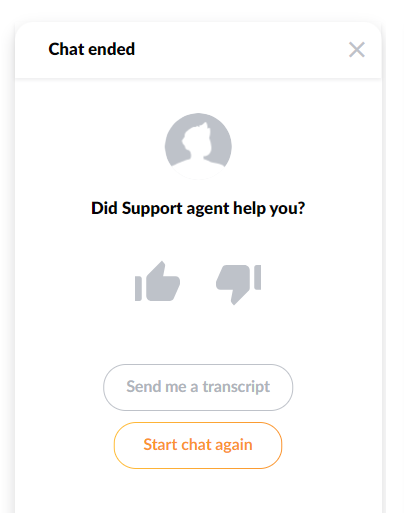
Redigera undersökningsfrågan. Standarden är en tummen upp/tummen ner-skala. Du kan växla till en 1–5-stjärnig klassificering eller en anpassad fråga.
Spara och testa genom att lösa en biljett manuellt.
Ställ in chatt CSAT:
Gå till Konfiguration > Live Chat > välj din chattknapp > Formulär efter chatt. Aktivera nöjdhetsfrågan. Samma klassificeringsalternativ är tillgängliga som för e-post. Svar flödar in i samma rapport.
Visa CSAT-resultat:
Navigera till Rapporter > Nöjdhetsklassificeringar. Du kan filtrera efter agent, avdelning, kanal och datumintervall. Rapporten visar procentandelen positiva klassificeringar, totala svar och enskilda kommentarer om undersökningen innehåller ett öppet textfält.
Prenumerera på nyhetsbrevet
De senaste tipsen och erbjudandena direkt i din inkorg.
5. Agentanvändning och tillgänglighetsrapporter
Agentanvändning berättar vilken procentandel av inloggad tid en agent tillbringade aktivt arbete jämfört med att vara tillgänglig men inaktiv. LiveAgent spårar detta genom sin onlinestatus och aktivitetsloggar för biljetter.
Var du hittar det:
Gå till Rapporter > Agentrapporter.
Öppna rapporten Onlinetid.
Välj agenten och datumintervall.
Rapporten visar total onlinetid, tid tillbringa på biljetter (samtal, chattar, e-post) och inaktiv tid.
Användargrad = aktiv biljetttid / total onlinetid. Ett sunt intervall för de flesta callcentra är 75–85%. Under 70% föreslår överbemannad eller ett routingproblem. Över 90% är en utbränningsrisk.
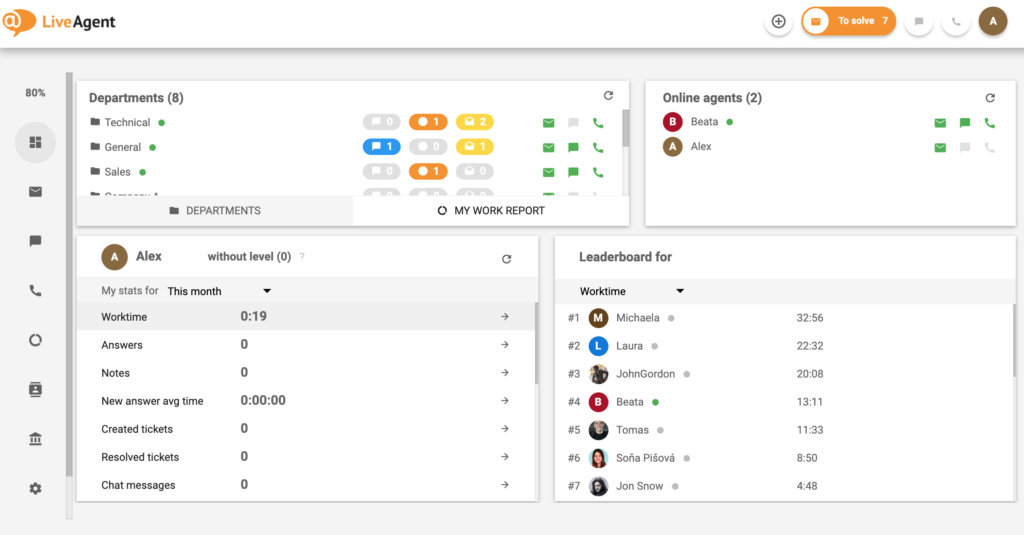
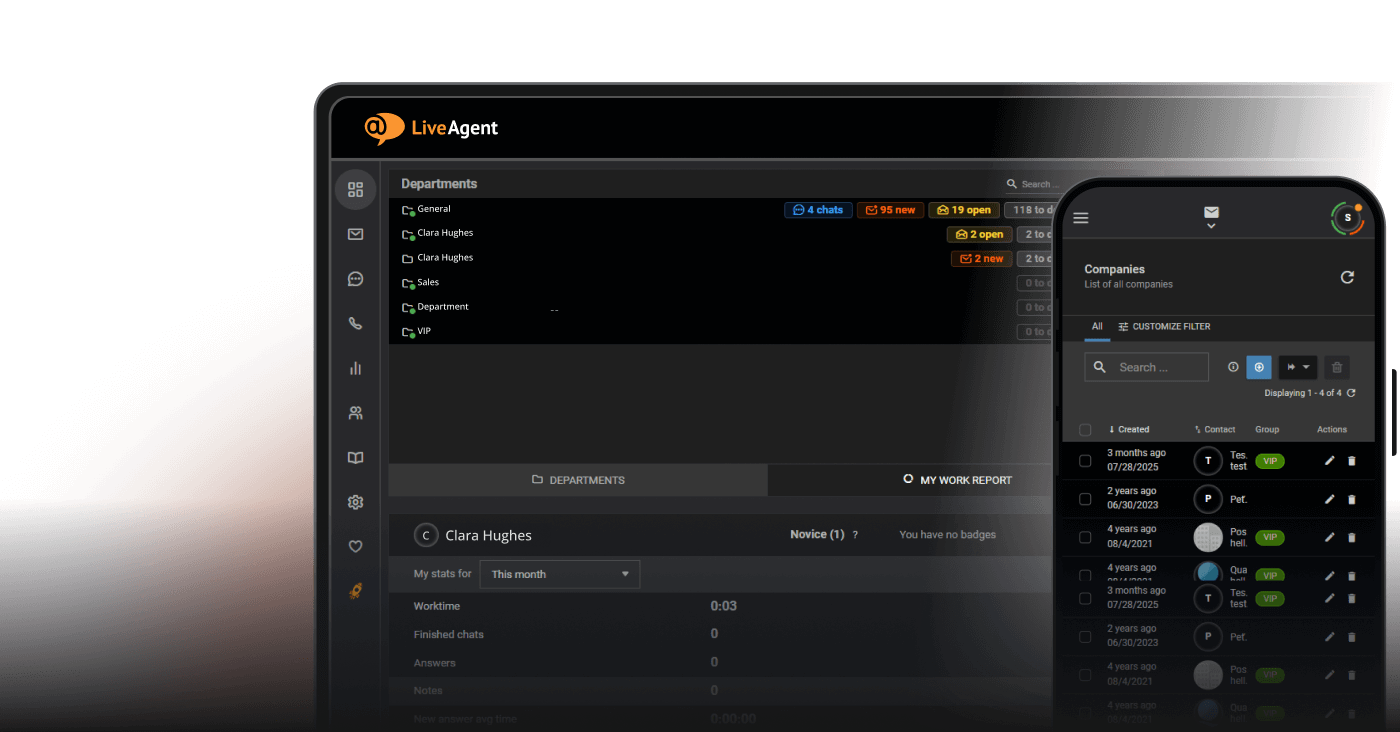
För att se tillgänglighet i realtid, kontrollera vyn Instrumentpanel i LiveAgent. Panelen för live-agentstatus visar vem som är online, vem som är på ett samtal och vem som är inaktiv just nu.
6. Bygg en veckovis KPI-instrumentpanel i LiveAgent
LiveAgent har ingen enda anpassningsbar KPI-instrumentpanelwidget som kombinerar all statistik på en skärm. Istället är det mest effektiva tillvägagångssättet att bygga en veckovis rapporteringsrutin med tre kärnrapporter och sedan exportera dem för ledningen.
De tre rapporter som ska kombineras varje vecka:
Samtalrapporter > Genomsnittlig samtalslängd — för AHT
Rapporter > Nöjdhetsklassificeringar — för CSAT
Rapporter > Agentrapporter > Onlinetid — för agentanvändning
Steg-för-steg veckovis export:
Öppna varje rapport och ställ in datumfiltret till de senaste 7 dagarna.
Klicka på Exportknappen (överst till höger i varje rapportvyn). Välj CSV eller PDF.
Kombinera de tre exporterna till ett enda kalkylblad för din ledningssammanfattning.
Inkludera FCR-etiketträkningen från Rapporter > Biljetter filtrerad efter etiketten resolved-first-contact.
För en fullständig uppdelning av vad LiveAgent:s rapporteringsfunktioner täcker, besök sidan rapporteringsfunktioner
.
7. Automatisera månadliga rapporter: ställ in och glöm
LiveAgent stöder schemalagd rapportleverans. Istället för att manuellt hämta rapporter i slutet av varje månad, ställ in automatisk leverans till din inkorg eller din chefs inkorg.
Hur man schemalägger en rapport:
Öppna valfri rapport i avsnittet Rapporter.
Klicka på knappen Schemalägg rapport (eller klockikonen, beroende på din version).
Ställ in frekvensen: daglig, veckovis eller månadlig.
Välj leveransformat: CSV eller PDF.
Ange mottagarens e-postadresser. Du kan lägga till flera mottagare.
Spara. Rapporten skickas automatiskt med det konfigurerade intervallet.
Schemalagda rapporter körs på den rapporteringsperiod du ställer in. En månadlig rapport konfigurerad på den 1:a täcker föregående kalendermånad. Du kan redigera eller pausa scheman när som helst från Rapporter > Schemalagda rapporter.
Den här inställningen eliminerar slutet på månaden-scramble. Din ledningsrapport anländer automatiskt, redan formaterad, utan någon manuell export krävs.
Snabbreferens: statistik och var du hittar dem i LiveAgent
Biljetter märkta “resolved-first-contact” / totala biljetter
Skapa etikett + automatiseringsregel
CSAT
Rapporter → Nöjdhetsklassificeringar
Positiva klassificeringar / totala inlämnade klassificeringar
Aktivera undersökning i e-post/chatt-kanalinställningar
Agentanvändning
Rapporter → Agentrapporter → Onlinetid
Aktiv tid / total inloggad tid
Definiera arbetstimmar i agentprofil
Första svarstid
Rapporter → Översikt → Genomsnittlig första svarstid
Tid från biljettskapande till första svar
Ställ in SLA-policy per avdelning
Dela denna artikel
Vanliga frågor
Ja. LiveAgent spårar samtalslängd automatiskt för varje inkommande och utgående samtal. Rapporten Genomsnittlig samtalslängd i Rapporter > Samtalrapporter visar AHT per agent och per avdelning. Ingen ytterligare konfiguration krävs för att börja samla in data.
Ja, med sammanslagna biljetter. När en kund kontaktar dig via e-post och sedan följer upp via chatt kan LiveAgent slå samman båda till en biljetttråd. Detta håller interaktionsantalet korrekt och förhindrar att ett enda problem registreras som flera kontakter. Använd automatiseringsregler för att slå samman biljetter från samma e-postadress, eller slå samman dem manuellt från biljettvyn.
Gå till Konfiguration > E-post (eller Live Chat) > välj din inkorg > Nöjdhetsundersökning. Slå på undersökningen och ställ in en leveransfördröjning. Redigera frågan och betygsskala och spara sedan. Undersökningen skickas automatiskt efter varje löst biljett eller avslutad chatt.
Ja. Varje rapport i LiveAgent innehåller en Exportknapp. Stödda format är CSV (öppnas i Excel) och PDF. Du kan också schemalägga automatisk leverans av valfri rapport i båda formaten till en eller flera e-postadresser.
Ja. LiveAgent-instrumentpanelen ger en livevy av den aktuella biljettkön, agentstatus, aktiva chattar och pågående samtal. Den uppdateras i realtid och kräver ingen konfiguration för att aktiveras.
Öppna Rapporter > Agentrapporter och välj de agenter och datumintervall du vill jämföra. Du kan filtrera efter avdelning och visa statistik som lösta biljetter, genomsnittlig svarstid och onlinetimmar. Använd funktionen för jämförelse av datumintervall för att ställa två perioder sida vid sida.
7 Call Center-problem som dina mätvärden döljer - Och hur du åtgärdar dem | LiveAgent
Höga AHT, låg FCR, stigande övergivelsefrekvens - dina call center-mätvärden berättar något för dig. Här är 7 vanliga problem som de avslöjar och de åtgärder so...