Hur man konfigurerar ett callcenter i LiveAgent: komplett steg-för-steg-guide
Komplett steg-för-steg-genomgång: anslut ditt telefonnummer, konfigurera IVR, ställ in samtalsöversättning, aktivera inspelning och kör ditt första testsamtal i LiveAgent.
Publicerad den Jun 5, 2026.Senast ändrad den Oct 26, 2026
CallCenter
Setup
VoIP
IVR
CustomerService
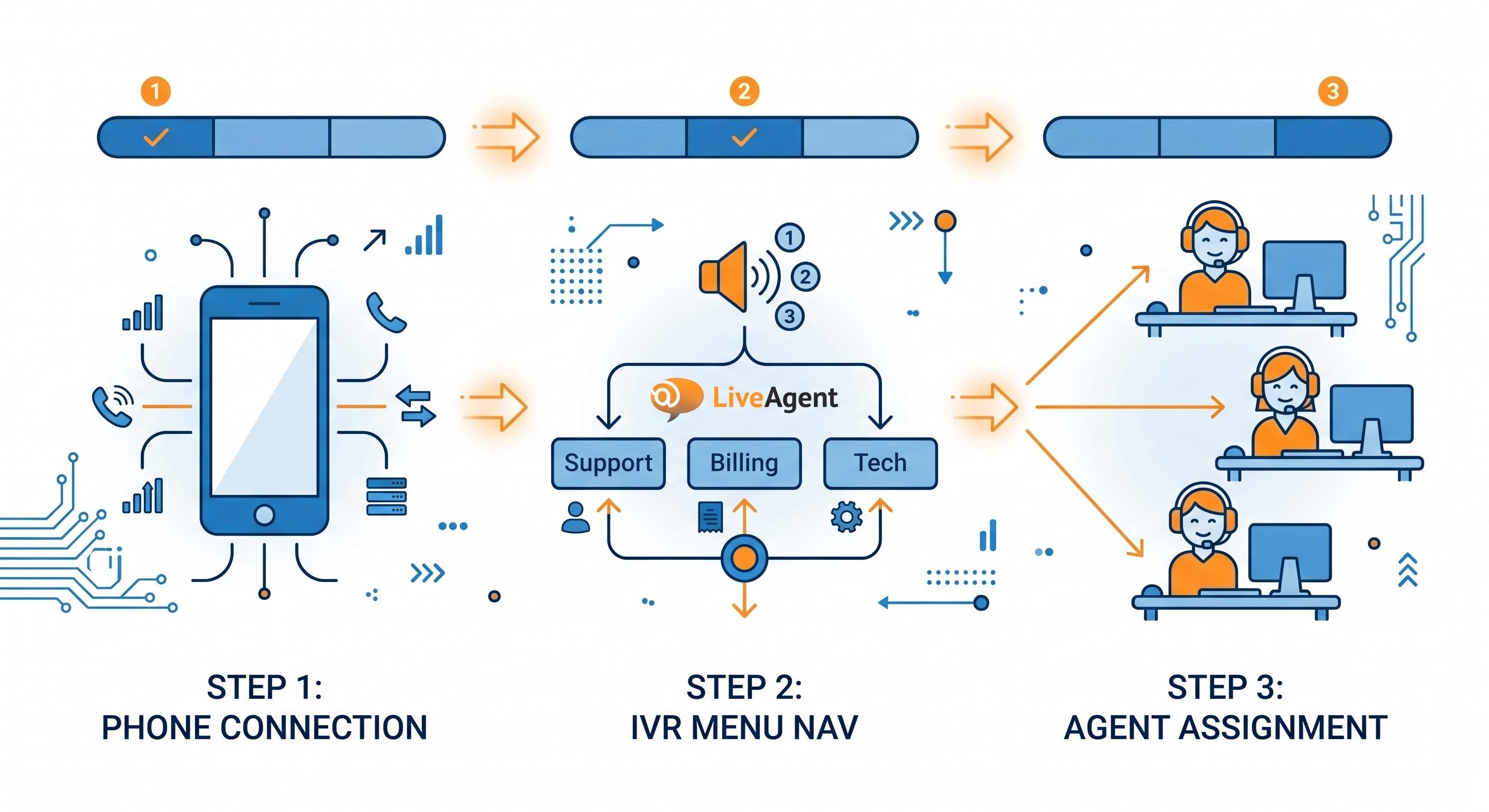
Från att ansluta ditt första telefonnummer till att köra ett live-testsamtal täcker denna guide varje steg för att konfigurera ett callcenter i LiveAgent. Förväntad tid: 2 till 4 timmar för en grundläggande installation, 1 dag för fullständig IVR- och routingkonfiguration. Detta är en praktisk handledning för den person som utför installationen, inte en funktionsöversikt.
Vad du behöver innan du börjar (checklista för förutsättningar)
Innan du öppnar LiveAgent-konfiguration bekräftar du att du har följande:
En LiveAgent Team-plan eller högre. Callcenter är inte tillgängligt i Starter-planen. Team-, Business- och Enterprise-planerna inkluderar callcenterfunktioner.
En VoIP-leverantör eller ett telefonnummer. Du behöver antingen ett SIP-kompatibelt VoIP-leverantörkonto eller ett telefonnummer som köpts genom en leverantör som integreras med LiveAgent. Twilio är den mest enkla integreringen. För en fullständig lista över kompatibla leverantörer, se sidan för VoIP-integreringar.
Agentkonton skapade. Alla agenter som hanterar samtal behöver ett LiveAgent-konto med samtalbehörigheter aktiverade.
Affärstimmar definierade. Du behöver veta dina supporttimmar innan du konfigurerar IVR-routning. Routning utanför öppettider går till röstbrevlåda eller en annan kö.
IVR-struktur skisserad. Innan du bygger din IVR i LiveAgent skriver du ner menystrukturen på papper. Maximal rekommenderad djup: 2 nivåer. Exempel: Nivå 1: Försäljning, Support, Fakturering. Nivå 2 under Support: Teknisk, Konto, Övrig.
Logga in på LiveAgent och gå till Konfiguration (kugghjulsikon i det vänstra sidofältet).
Välj Callcenter, sedan Telefonnummer.
Klicka på Lägg till telefonnummer.
Välj din anslutningsmetod: SIP (för de flesta VoIP-leverantörer), Twilio (för Twilio-nummer) eller LiveAgent inbyggt nummer (om du köper ett nummer direkt genom LiveAgent).
För SIP: ange din SIP-serveradress, användarnamn och lösenord från din VoIP-leverantör. För Twilio: ange ditt Account SID, Auth Token och Twilio-telefonnumret du vill använda.
Klicka på Testa anslutning. En grön statusindikator bekräftar att anslutningen är aktiv.
Spara. Telefonnumret visas nu i din lista över telefonnummer.
Om testanslutningen misslyckas kontrollerar du att din VoIP-leverantör har vitlistats LiveAgent:s IP-intervall. Din VoIP-leverantörs supportteam kan bekräfta de korrekta SIP-inställningarna. Se sidan för VoIP-integreringar för leverantörsspecifika installationsanteckningar.
Steg 2: konfigurera din IVR-meny
Förväntad tid: 30 till 60 minuter beroende på menykomplexitet.
Gå till Konfiguration > Callcenter > IVR.
Klicka på Lägg till IVR och ge det ett namn (till exempel “Huvudmeny”).
Ladda upp eller spela in ditt välkomstmeddelande. Detta spelas innan menyalternativen. Håll det under 10 sekunder.
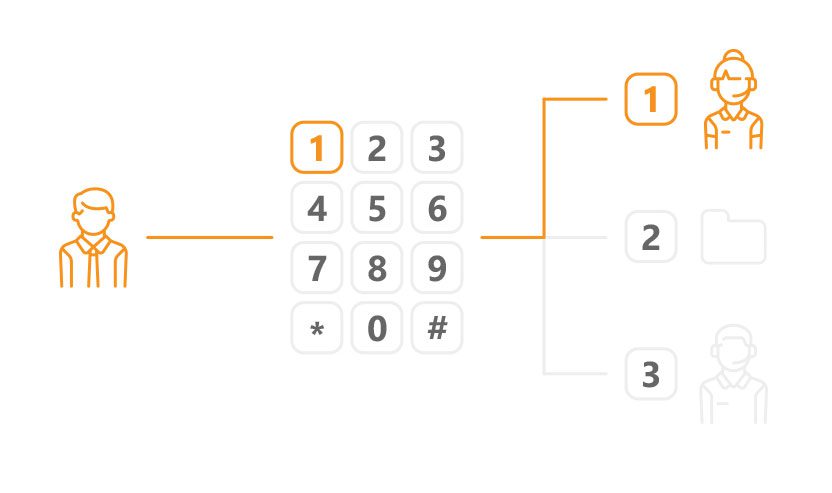
Lägg till menyalternativ. För varje alternativ: ställ in tangenten (1, 2, 3), spela in eller ladda upp uppmaningen (“Tryck 1 för försäljning”) och välj destinationen (en avdelning, en specifik agent eller en undermeny).
För en IVR på 2 nivåer: skapa undermenyer först, anslut dem sedan från huvudmenyn som destinationer.
Ställ in ett standardalternativ för uppringare som inte trycker på något inom 5 sekunder (skicka till huvudkön eller upprepa menyn).
Spara och tilldela IVR:n till ditt telefonnummer: gå till Telefonnummer, välj ditt nummer och ställ in IVR-fältet till din nya meny.
Bästa praxis: håll menyalternativ till 3 till 4 per nivå. Mer än 4 alternativ orsakar förvirring hos uppringare och ökar övergivningsgraden. Testa det fullständiga IVR-flödet genom att ringa innan du går live.
Steg 3: konfigurera samtalsöversättning och agentgrupper
Förväntad tid: 30 till 60 minuter.
Skapa agentgrupper
Gå till Konfiguration > Avdelningar.
Skapa en avdelning för varje samtalstyp eller team (Support, Försäljning, Fakturering).
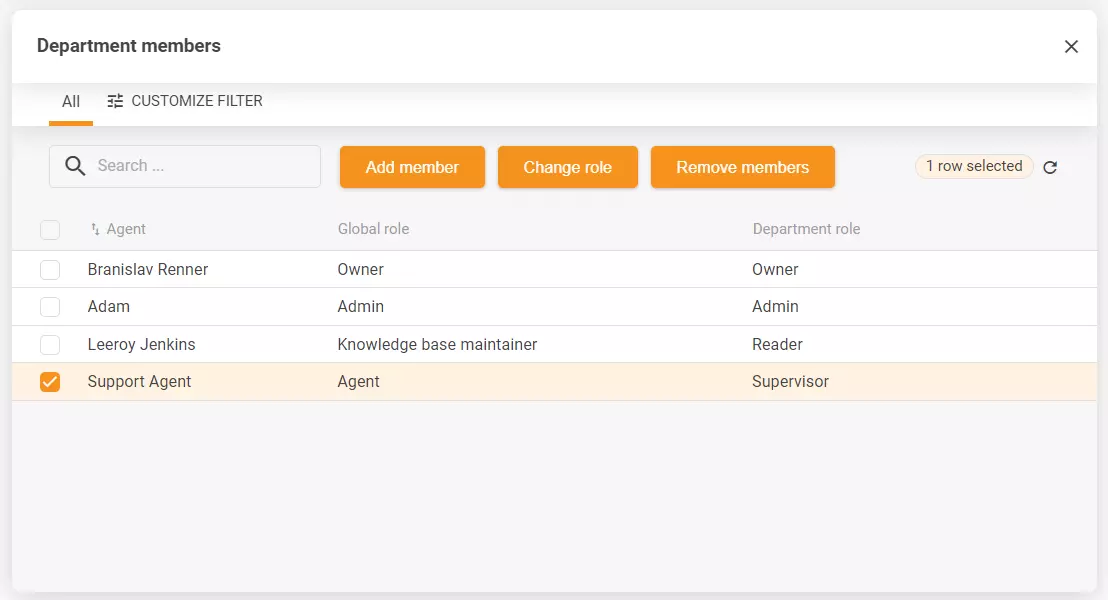
Tilldela agenter till varje avdelning. Agenter kan tillhöra flera avdelningar.
Konfigurera routningsregler
Gå till Konfiguration > Callcenter > Routning.
Välj din routningstyp per avdelning:
Rundslinga — distribuerar samtal jämnt över tillgängliga agenter
Ring alla — alla tillgängliga agenter ringer samtidigt, den första som svarar får samtalet
Kompetensbaserad — dirigerar till agenter märkta med specifika kompetenser
Ställ in överflödesregler: om ingen agent är tillgänglig i avdelningen dirigerar du till en annan avdelning, röstbrevlåda eller en återsamtalskö.
Ställ in köbegränsningar: maximalt antal uppringare i kö innan routning till överflöde. Rekommenderad utgångspunkt: 5 uppringare.
Spara routningsregler för varje avdelning.
Prenumerera på nyhetsbrevet
De senaste tipsen och erbjudandena direkt i din inkorg.
Gå till Konfiguration > Callcenter > Samtalsregistrering.
Slå på inspelning för de avdelningar du vill spela in.
Ställ in lagringstid. Standard är 90 dagar. Justera baserat på dina efterlevnadskrav.
Konfigurera inspelningsmeddelandet. I många jurisdiktioner är du skyldig att informera uppringare om att samtalet spelas in. Ställ in din IVR-hälsning eller avdelningens hälsning för att inkludera denna varning.
Efterlevnadsanteckning: registreringskrav varierar beroende på land och bransch. I EU kräver GDPR att uppringare informeras om inspelning. I USA varierar kraven beroende på stat. Inom sjukvård gäller ytterligare HIPAA-regler. Rådgör med ditt juridiska team innan du aktiverar inspelning.
Steg 5: konfigurera röstbrevlåda och återsamtal
Förväntad tid: 15 till 20 minuter.
Röstbrevlåda
Gå till Konfiguration > Callcenter > Röstbrevlåda.
Aktivera röstbrevlåda för varje avdelning.
Ladda upp eller spela in röstbrevlådans hälsning.
Ställ in utlösaren: röstbrevlåda aktiveras när ingen agent är tillgänglig eller efter en köns väntetidsgräns (till exempel efter 3 minuter i kö).
Röstbrevlådemeddelanden konverteras automatiskt till biljetter i LiveAgent, med inspelningen bifogad.
Återsamtalskö
Gå till Konfiguration > Callcenter > Återsamtal.
Aktivera återsamtal för de avdelningar där väntetiderna regelbundet överskrider 2 minuter.
Ställ in återsamtalserbjudandets utlösare: erbjud återsamtal efter att uppringare har varit i kö i X sekunder (rekommenderat: 90 sekunder).
Spela in återsamtalserbjudandemeddelandet (“Din ungefärliga väntetid är 3 minuter. Tryck 1 för att få ett återsamtal istället.”).
Återsamtalsförfrågningar visas som biljetter i kön och tilldelas nästa tillgängliga agent.
Steg 6: kör ett fullständigt testsamtal innan du går live
Gå inte live utan att testa alla delar av installationen. Använd denna checklista:
IVR-navigering: ring in och testa varje menyväg. Bekräfta att varje alternativ dirigerar till rätt avdelning.
Routning: ha två agenter i samma avdelning. Bekräfta att rundslinga distribuerar korrekt.
Inspelning: gör ett testsamtal och bekräfta sedan att inspelningen visas i biljetten. Kontrollera att meddelandet spelas korrekt.
Röstbrevlåda: ställ alla agenter offline, ring in, vänta förbi köns gräns och bekräfta att röstbrevlådan aktiveras. Kontrollera att röstbrevlådan konverteras till en biljett.
Återsamtal: utlös återsamtalserbjudandet under ett testsamtal. Bekräfta att återsamtalsförfrågan skapar en biljett.
Överflöde: ställ in en avdelning som otillgänglig och bekräfta att överflödesroutningen aktiveras korrekt.
Dokumentera eventuella problem som hittas under testningen innan du går live. En misslyckad IVR-väg eller felkonfigurerad överflödesregel som upptäcks efter lansering är betydligt mer störande än att fånga den under testningen.
Går live: checklista för övervakning första veckan
Den första veckan efter lansering kräver närmare övervakning än normal drift. Sök efter:
Övergivningsgrad per timme: toppar vid specifika tider indikerar IVR-friktion eller underbemanning under dessa perioder. Kontrollera detta dagligen under de första 5 dagarna.
Feldirigerade samtal: granska eskalerings- och överföringsanteckningar under de första 48 timmarna. Agenter flaggar routningsfel snabbare än rapporter kommer att visa dem.
AHT ovan förväntat intervall: förhöjd AHT under vecka 1 är normalt när agenter anpassar sig. AHT mer än 50% över ditt mål i vecka 2 indikerar ett utbildnings- eller routningsproblem.
Röstbrevlådevolym: högt röstbrevlådevolym under första veckan betyder att uppringare inte når agenter. Kontrollera köbegränsningar och överflödesinställningar.
Samtalsregistreringsbekräftelser: stickprovskontrollera 5 till 10 inspelningar per dag för att bekräfta kvalitet och efterlevnadsmeddelanden fungerar.
Där du hittar dessa mätvärden i LiveAgent: Rapporter > Samtalsrapporter för AHT och samtalsvolym, Rapporter > Agentrapporter för tillgänglighet och svarstid, och live Instrumentpanel för status i realtid för kö.
Dela denna artikel
Vanliga frågor
LiveAgent stöder alla SIP-kompatibla VoIP-leverantörer. Certifierade integreringar inkluderar Twilio, Vonage, RingCentral och flera regionala leverantörer. Twilio är den mest använd för nya installationer på grund av dess enkla API-nyckelkonfiguration och nummer tillgänglighet i de flesta länder. För den fullständiga listan, se sidan för VoIP-integreringar.
Ja, genom nummerbäring. Du överför ditt befintliga nummer till en VoIP-leverantör som integreras med LiveAgent och ansluter det via SIP. Överföringen tar vanligtvis 2 till 4 veckor beroende på den ursprungliga operatören och landet. Din nuvarande leverantör måste frigöra numret. Starta överföringsprocessen innan din provperiod löper ut om du planerar att använda ett befintligt nummer.
Skapa undermenyer först i Konfiguration > Callcenter > IVR. Skapa sedan din huvudmeny och ställ in destinationen för varje alternativ på toppnivå till motsvarande undermeny. Testa genom att ringa in och navigera varje väg innan du tilldelar IVR:n till ditt telefonnummer.
Ja. Inspelning kan aktiveras per avdelning med konfigurerbar lagringstid. GDPR-efterlevnad kräver att du informerar uppringare innan inspelningen börjar, vilket du konfigurerar i IVR:n eller avdelningens hälsning. För sjukvårdsteam gäller ytterligare HIPAA-överväganden.
LiveAgent publicerar ingen hårdgräns för köstorlek. I praktiken är köer över 20 samtidiga agenter ovanliga i mittmarknadsinstallationer. Gränsen som är mer relevant är köns väntetidsgräns: ställ in överflöde för att aktiveras när kön överskrider 5 uppringare för att förhindra alltför långa väntetider och övergivning.
Du definierar detta i överflödesinställningarna för varje avdelning. Alternativen är: hålla i kö (med eller utan återsamtalserbjudande), dirigera till en annan avdelning, skicka till röstbrevlåda eller spela ett meddelande utanför öppettider. Den rekommenderade konfigurationen är: återsamtalserbjudande efter 90 sekunder i kö, röstbrevlåda efter 3 minuter, med e-postmeddelande till avdelningschefen för eventuella röstbrevlådor som mottagits under öppettider.
LiveAgents callcenter effektiviserar verksamheten med funktioner som automatisk samtalsfördelning, inspelning och överföringar. Konfigurera enkelt ett inbyggt s...
Upptäck de väsentliga komponenterna i VoIP-infrastruktur, inklusive bandbredd, leverantörer och telefoner. Lär dig hur LiveAgent kan optimera VoIP för callcente...
VoIPstudio erbjuder en funktionsrik moln-VoIP-tjänst för små till medelstora företag, som integreras sömlöst med LiveAgent för omfattande kundsupport. Inga extr...
2 min läsning
Cookie-samtycke Vi använder cookies för att förbättra din surfupplevelse och analysera vår trafik. See our privacy policy.