



TLDR
SLA-hantering i LiveAgent har två delar. Skapa en SLA-nivå i Konfiguration > Automatisering > SLA för att ange tidsgränser och skapa sedan en SLA-regel som ger den nivån till rätt ärenden. Följ SLA-tiderna på varje ärende och granska varje SLA-överträdelse i SLA-loggen och SLA-compliance-rapporten.
Vad är SLA-hantering?
SLA-hantering innebär att sätta mål för svarstid och lösningstid och kontrollera att ditt team når dem. SLA står för service level agreement (serviceavtal). Inom support är det ett löfte om hur snabbt du svarar en kund.
När du missar ett mål är det en SLA-överträdelse. Genom att följa upp överträdelser ser du var ditt team är för långsamt, så att du kan åtgärda det innan kunderna klagar. Du kan läsa mer i våra korta guider om vad ett SLA är och SLA-överträdelser .
Hur fungerar SLA i LiveAgent?
LiveAgent använder två byggstenar: en SLA-nivå och en SLA-regel. Nivån innehåller tidsgränserna. Regeln tillämpar nivån på ärenden.
| SLA-nivå | SLA-regel | |
|---|---|---|
| Vad det är | En namngiven uppsättning tidsgränser, till exempel “första svar inom 1 timme” | En automatisering som kontrollerar villkor, till exempel ärendetaggar |
| Vad den gör | Innehåller tidsgränserna och kan använda kontorstider och helgdagar | Ändrar SLA-nivån för ett ärende när villkoren matchar |
| När den fungerar | Gäller ärenden som har nivån | Körs när ett ärende skapas |
SLA-regler körs bara när ett ärende skapas. Om du behöver ett SLA på ett ärende senare använder du Regler eller Tidsregler för att ändra SLA-nivån.
LiveAgent erbjuder dessa SLA-typer:
| SLA-typ | Vad den mäter |
|---|---|
| Första svar | Hur snabbt en agent svarar på ett nytt ärende |
| Nästa svar | Hur snabbt en agent svarar igen, till exempel efter att ett ärende har återöppnats |
| Första tilldelning | Hur snabbt ett ärende tilldelas en agent |
| Första lösning | Hur snabbt ett ärende löses |
| Chattsvar | Hur snabbt en chatt tas om hand, inklusive tid i kön |
| Samtalsvar | Hur snabbt ett samtal besvaras, inklusive tid i kön |
Chattsvar och Samtalsvar är SLA-typerna för livekanaler. Du kan läsa hela funktionsöversikten på vår SLA-funktionssida .
Steg 1: Hur skapar du en SLA-nivå?
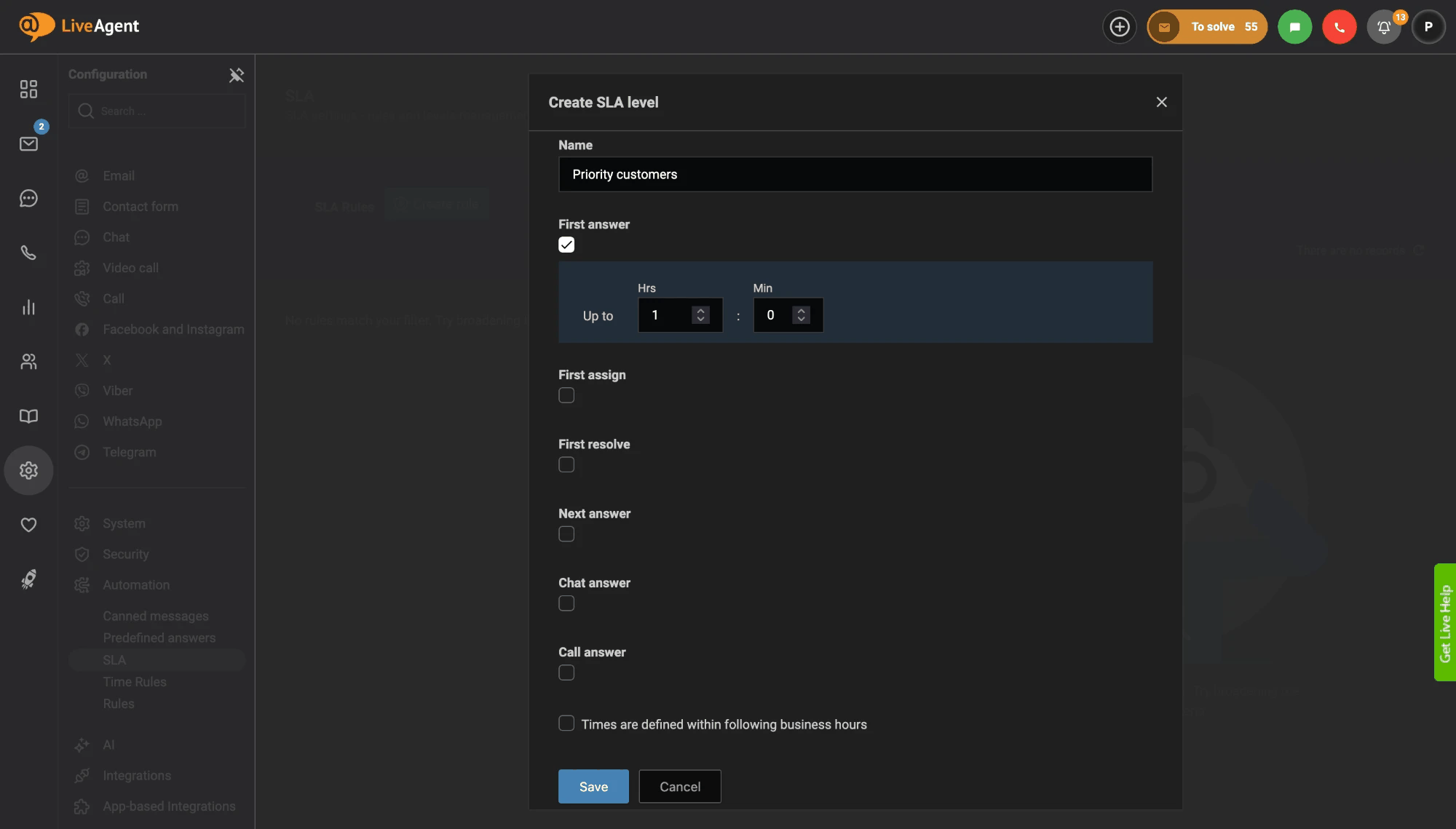
Gå till Konfiguration > Automatisering > SLA, klicka på Skapa nivå, namnge nivån och ange tidsgränserna. Skapa en nivå för varje löfte du ger kunderna. Följ dessa steg:
- Gå till Konfiguration > Automatisering > SLA.
- Klicka på Skapa nivå.
- Ange ett unikt namn, till exempel “Prioriterade kunder”.
- Markera varje SLA-typ du behöver, till exempel Första svar, och ange tiden i fältet Upp till i timmar och minuter. Till exempel första svar upp till 1 timme.
- Om tiderna bara ska räknas under arbetstid markerar du Tiderna definieras inom följande kontorstider. Vår funktion för kontorstider förklarar hur de fungerar.
- Klicka på Spara.
Kontorstider och helgdagar påverkar hur timern räknar. Timern pausas inte utanför kontorstider; i stället förlängs förfallotiden med tiden utanför kontorstider. Kontrollera dina inställningar innan du förlitar dig på dem.

Prenumerera på nyhetsbrevet
De senaste tipsen och erbjudandena direkt i din inkorg.
Steg 2: Hur skapar du en SLA-regel?
Gå till Konfiguration > Automatisering > SLA, klicka på Skapa regel, lägg till ett villkor och åtgärden ändra SLA-nivå. Regeln ger din SLA-nivå till rätt ärenden, och utan en regel tillämpas inte nivån. Följ dessa steg:
- Gå till Konfiguration > Automatisering > SLA.
- Klicka på Skapa regel.
- Ange ett unikt namn, till exempel “Brådskande ärenden”.
- Lägg till ett villkor. Till exempel: om ärendetaggar innehåller taggen “brådskande”.
- Lägg till åtgärden ändra SLA-nivå och välj SLA-nivån från steg 1.
- Spara regeln.
SLA-regler kan använda många villkor, till exempel ärendets källa, status, prioritet, avdelning, taggar, kundgrupp och anpassade fält. Åtgärderna är ändra SLA-nivå och Stoppa andra regler.
Kom ihåg: SLA-regler körs när ett ärende skapas. Ett ärende som redan finns får inte nivån från en ny SLA-regel.
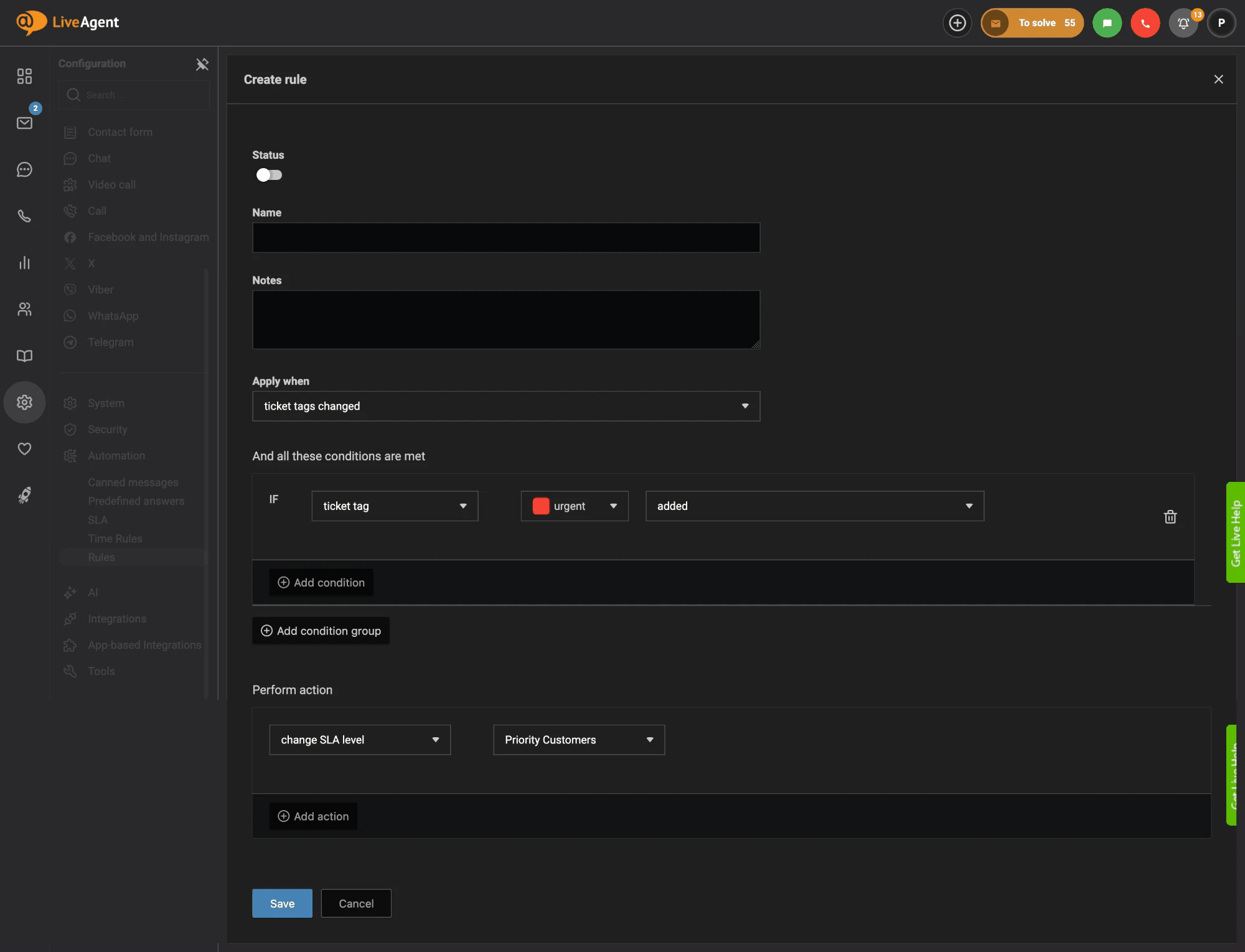
För att ändra SLA-nivån senare skapar du en regel i Konfiguration > Automatisering > Regler. Ställ till exempel in Tillämpa när på “ärendetaggar ändrade”, lägg till villkoret “ärendetagg brådskande tillagd” och åtgärden ändra SLA-nivå till Prioriterade kunder.
Steg 3: Hur följer du SLA-tider på ett ärende?
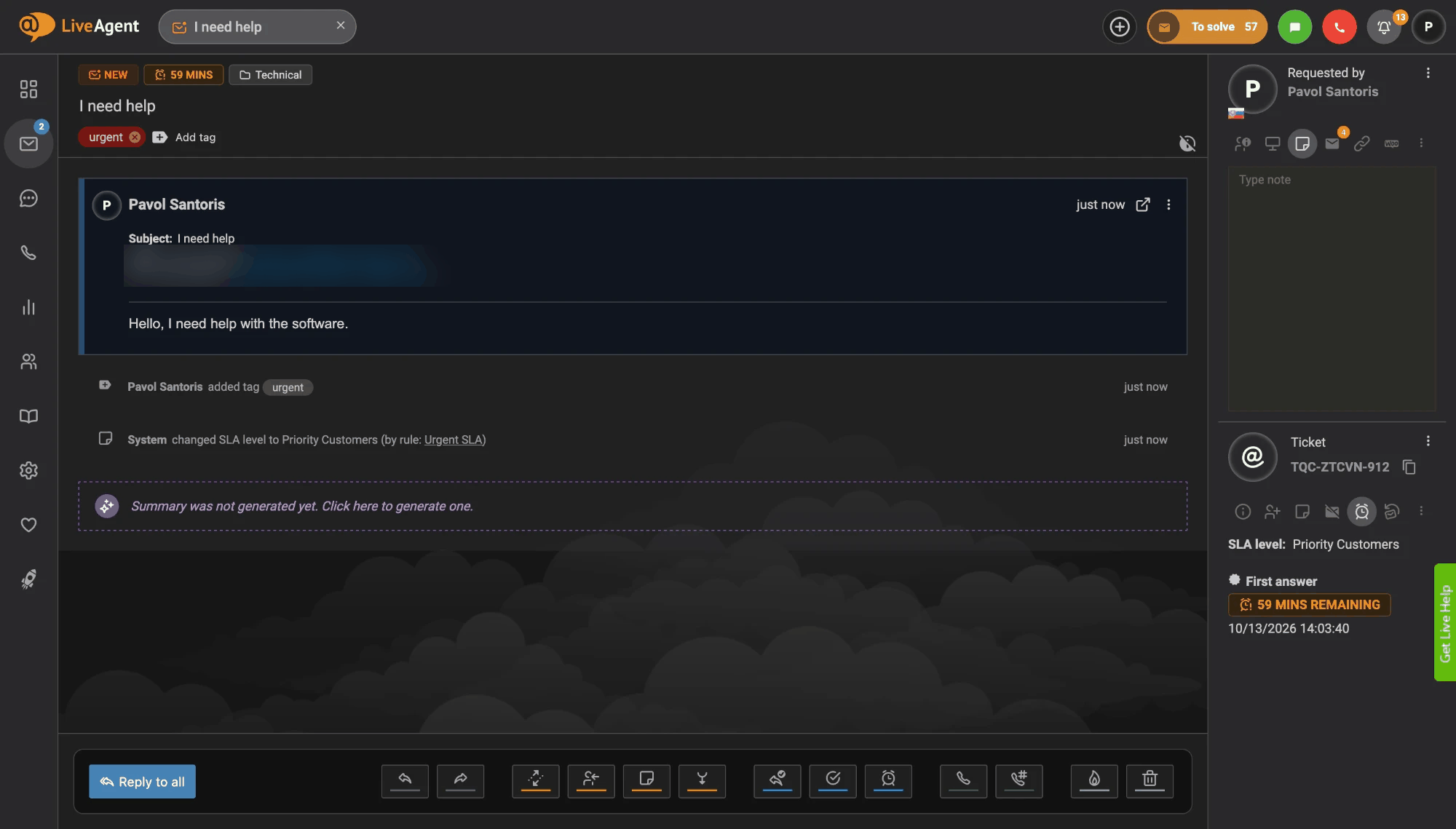
Öppna ärendet och titta på avsnittet Ärende i panelen till höger. Där visas SLA-nivån och återstående tid för varje SLA-typ, till exempel “Första svar: 59 min kvar”. Det är här SLA-spårningen börjar.
Samma nedräkning visas högst upp i ärendet, bredvid statusen. Ärendehistoriken noterar också när en regel ändrade SLA-nivån.
SLA-tider påverkar också hur ärenden sorteras efter prioritet i ärendelistan. Det hjälper agenter att arbeta med de mest brådskande ärendena först.
Om ett ärende inte har någon SLA-nivå har LiveAgent fortfarande en intern svarstid på 7 dagar för det.
Steg 4: Hur följer du upp SLA-överträdelser?
Använd SLA-loggen och SLA-compliance-rapporten. Båda finns i avsnittet Rapporter, under Ärenden, Chattar och Samtal. Loggen listar varje avslutat SLA, och rapporten visar uppfyllda och missade SLA:er för en period.
SLA-logg. SLA-loggen listar varje avslutad SLA-typ som tillämpades på ett ärende. För varje post kan du se kunden, ärende-ID, avdelning, agent, nivå, när SLA:t startade, förfallodatumet, när det avslutades, SLA-typen och SLA-statusen. Endast SLA:er som uppfylldes och avslutades, eller inte uppfylldes, visas här. SLA:er som fortfarande pågår gör det inte. Läs mer på sidan om SLA-loggrapporten .
SLA-compliance-rapport. Denna rapport visar allmän statistik om uppfyllda och missade SLA:er för en tidsperiod. Du kan sortera resultaten efter avdelning, agent och datum. Läs mer på sidan om SLA-compliance-rapporten .
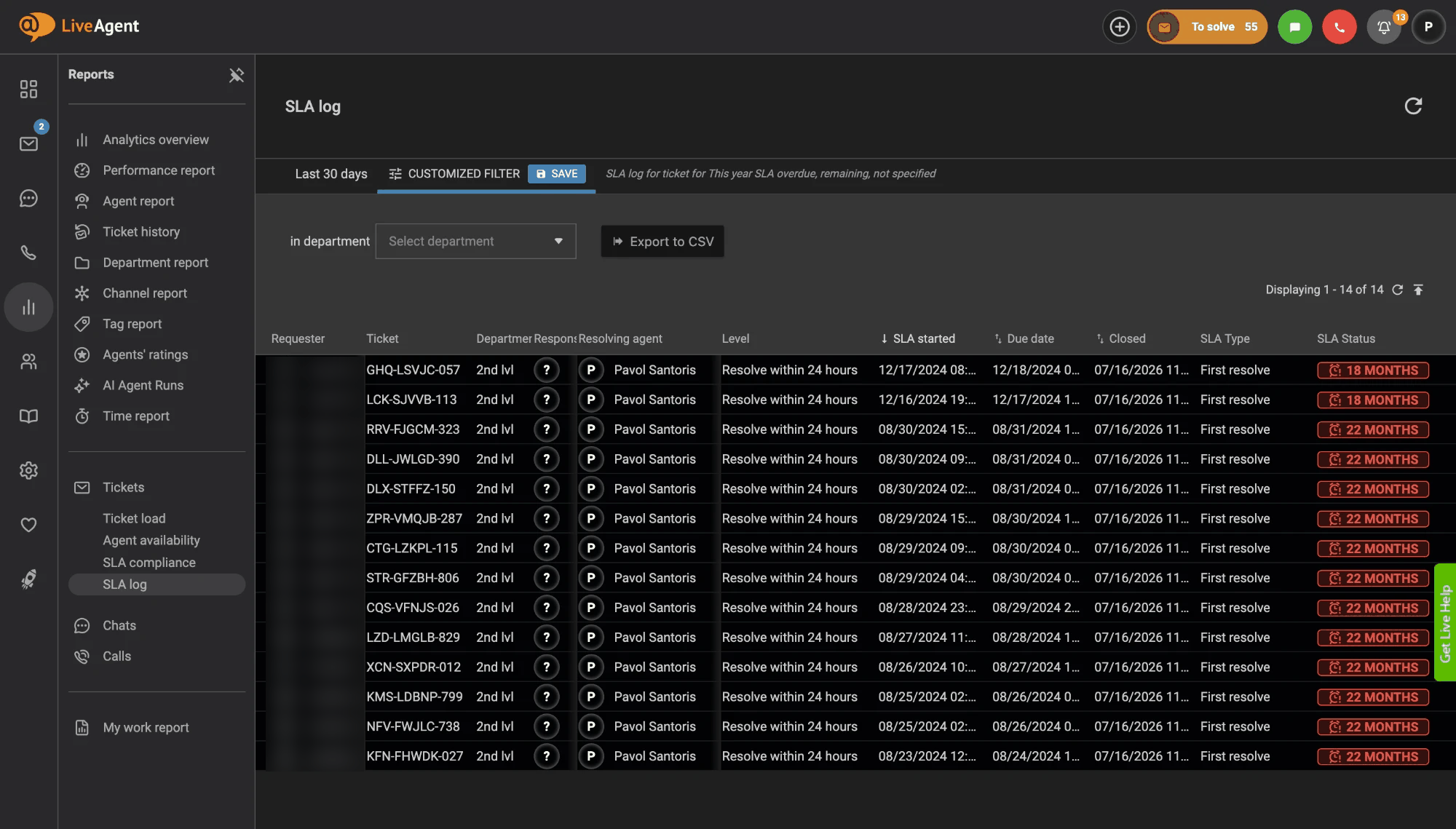
I SLA-loggen väljer du ett tidsintervall och en avdelning och klickar sedan på Exportera till CSV om du behöver data någon annanstans. Du kan exportera både SLA-loggen och SLA-compliance-rapporten till en CSV-fil. Använd det för att dela resultat med ditt team eller för att bygga egna diagram.
Mer om rapporter hittar du i vår guide om kundservicerapporter och på funktionssidan för rapporter .
Vad är de bästa tipsen för SLA-hantering?
- Börja smått. Börja med en eller två nivåer, till exempel en för brådskande ärenden och en för alla andra. Lägg till fler senare.
- Använd tydliga namn. Namn som “Prioriterade kunder, första svar 1 timme” gör reglerna lätta att läsa. Varje namn måste vara unikt.
- Planera för senare ändringar. Eftersom SLA-regler bara körs på nya ärenden använder du Regler eller Tidsregler när du behöver ändra SLA-nivån för befintliga ärenden.
- Kontrollera varje SLA-överträdelse varje vecka. Öppna SLA-loggen, hitta de ärenden som missade sitt SLA och leta efter ett mönster, till exempel en avdelning eller en tid på dygnet. Veckovis SLA-uppföljning hindrar små problem från att växa.
- Matcha ditt löfte. Sätt tidsgränser som ditt team verkligen kan hålla. Ett mål som alltid missas hjälper ingen.
- Granska ärenderutinerna. Vår guide om bästa praxis för ärendesystem har fler idéer som hjälper agenter att svara snabbare.
Källor
Denna sida följer LiveAgents supportdokumentation, kontrollerad den 13 oktober 2026: SLA-översikt , Hur du ställer in SLA i LiveAgent , SLA-logg och översikt över avsnittet Rapporter .
Nästa steg
Skapa din första SLA-nivå och en SLA-regel idag och kontrollera sedan SLA-loggen efter en vecka. Du ser snabbt var ditt team håller sina löften och var det behöver hjälp. Är du inte LiveAgent-användare än? Starta din kostnadsfria provperiod och ställ in SLA-hantering för dina egna ärenden.